Passo 1
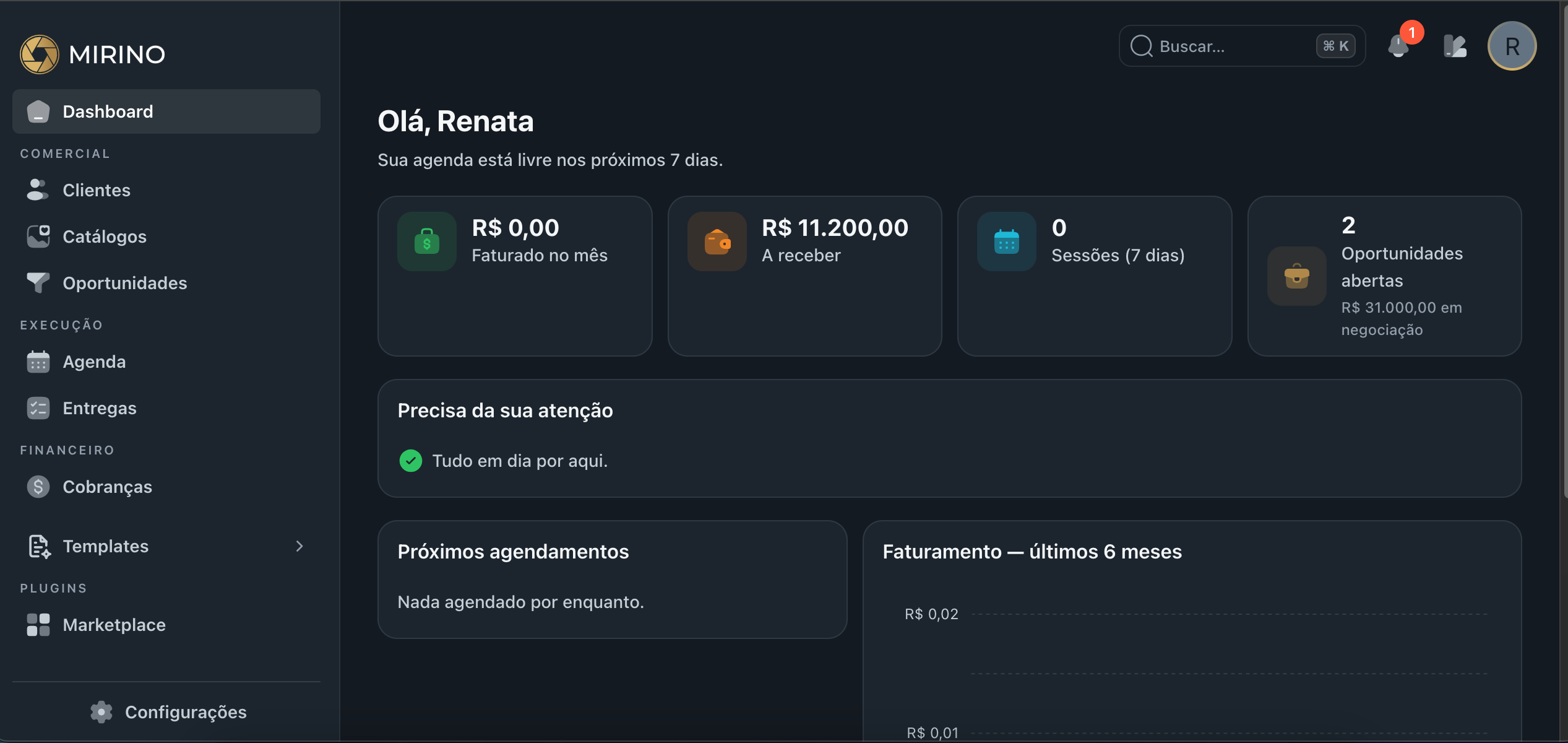
Abra as Configurações
- Ao entrar na plataforma, olhe para o menu lateral à esquerda.
- Desça até o final do menu — a última palavra é “Configurações”.
- Clique em Configurações para iniciar o seu cadastro.
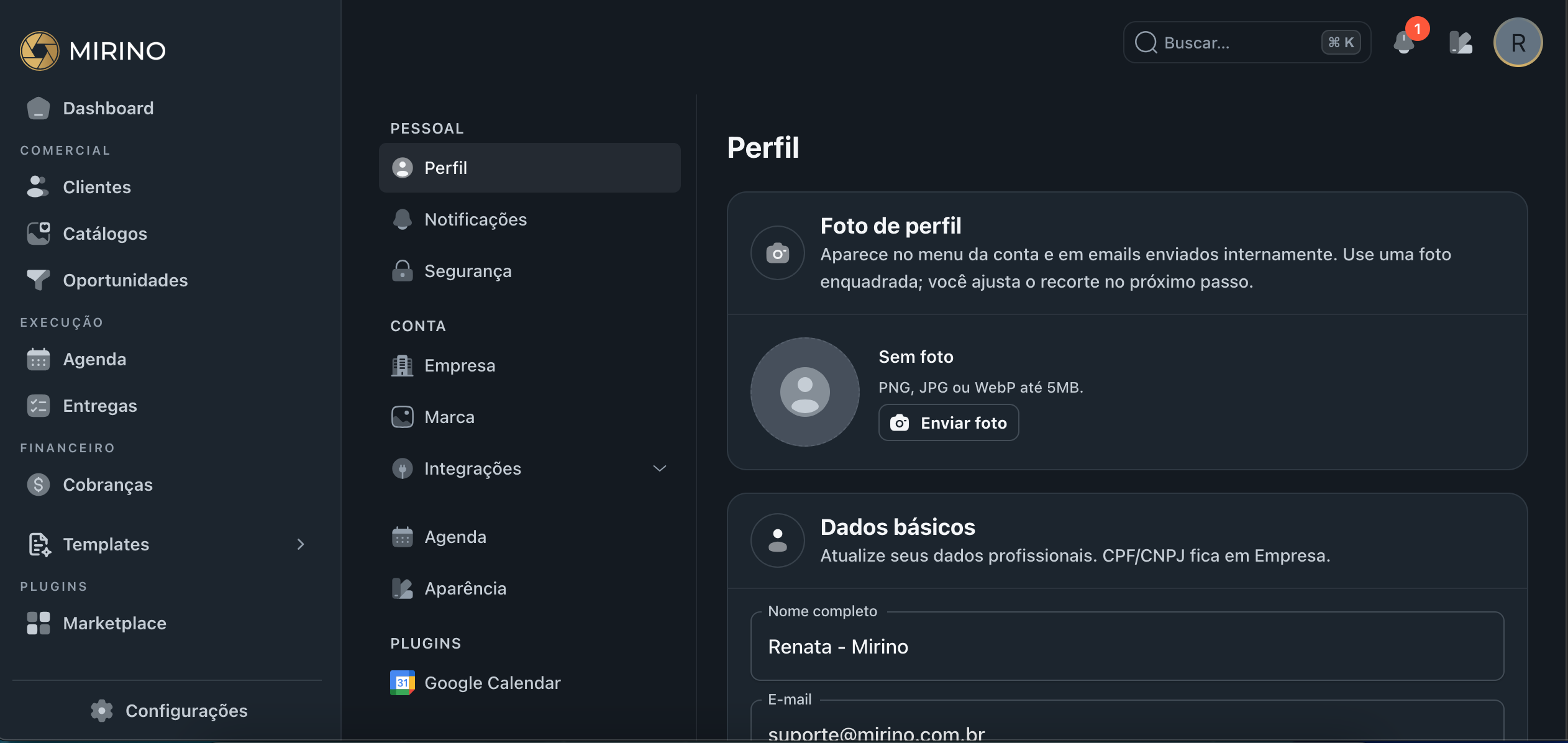
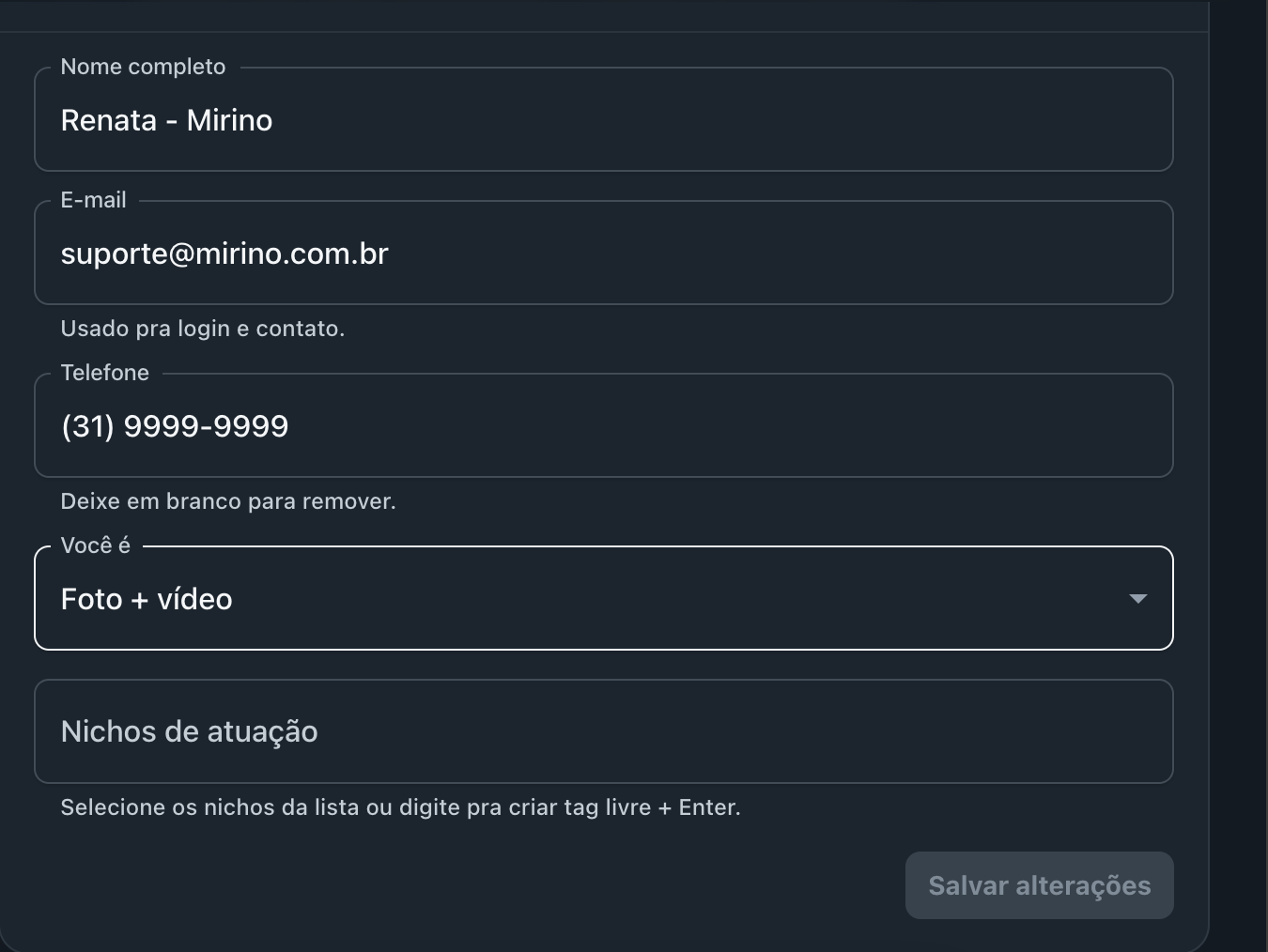
Dentro de Configurações, o primeiro item do menu é Perfil. É aqui que você cadastra seus dados pessoais — o que aparece no menu da sua conta e nos e-mails internos.
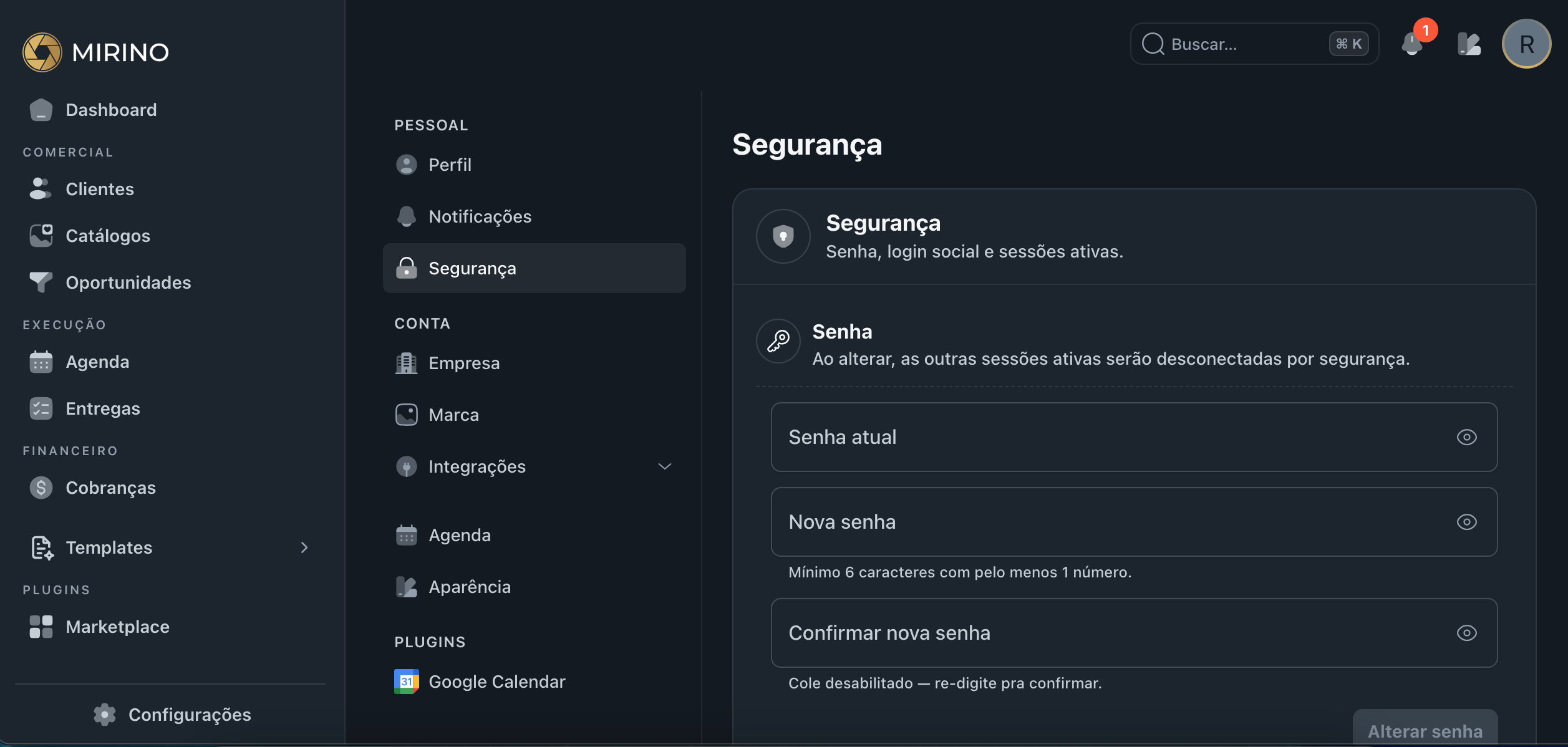
No primeiro acesso é importante trocar a senha provisória por uma de sua escolha.
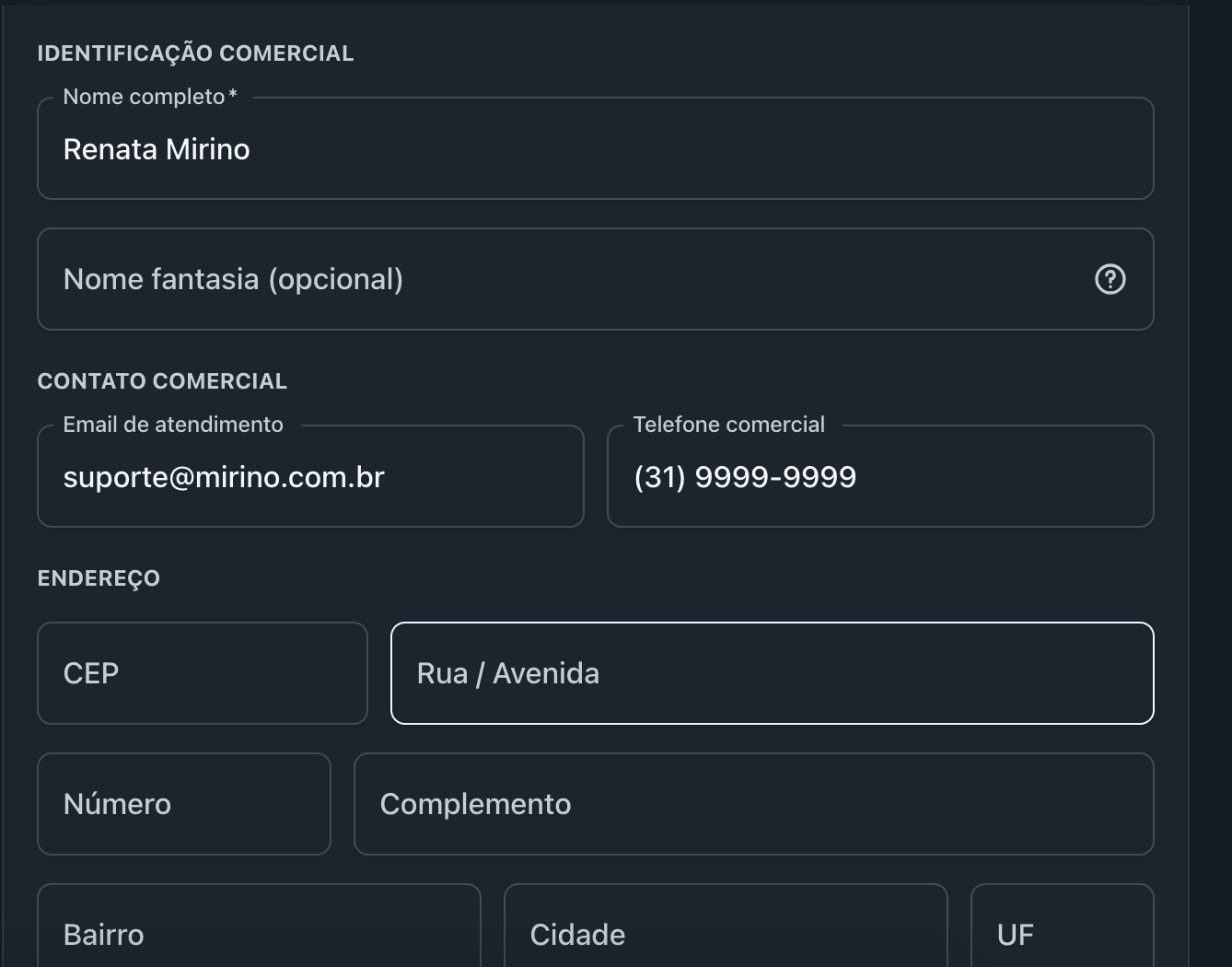
Os dados da empresa são usados em contratos, propostas e no portal do cliente. Preencher essa seção é obrigatório para emitir contratos e ativar o portal.
agenda.mirino.com.br/seu-slug). Use de 3 a 40 caracteres, com letras, números ou hífen.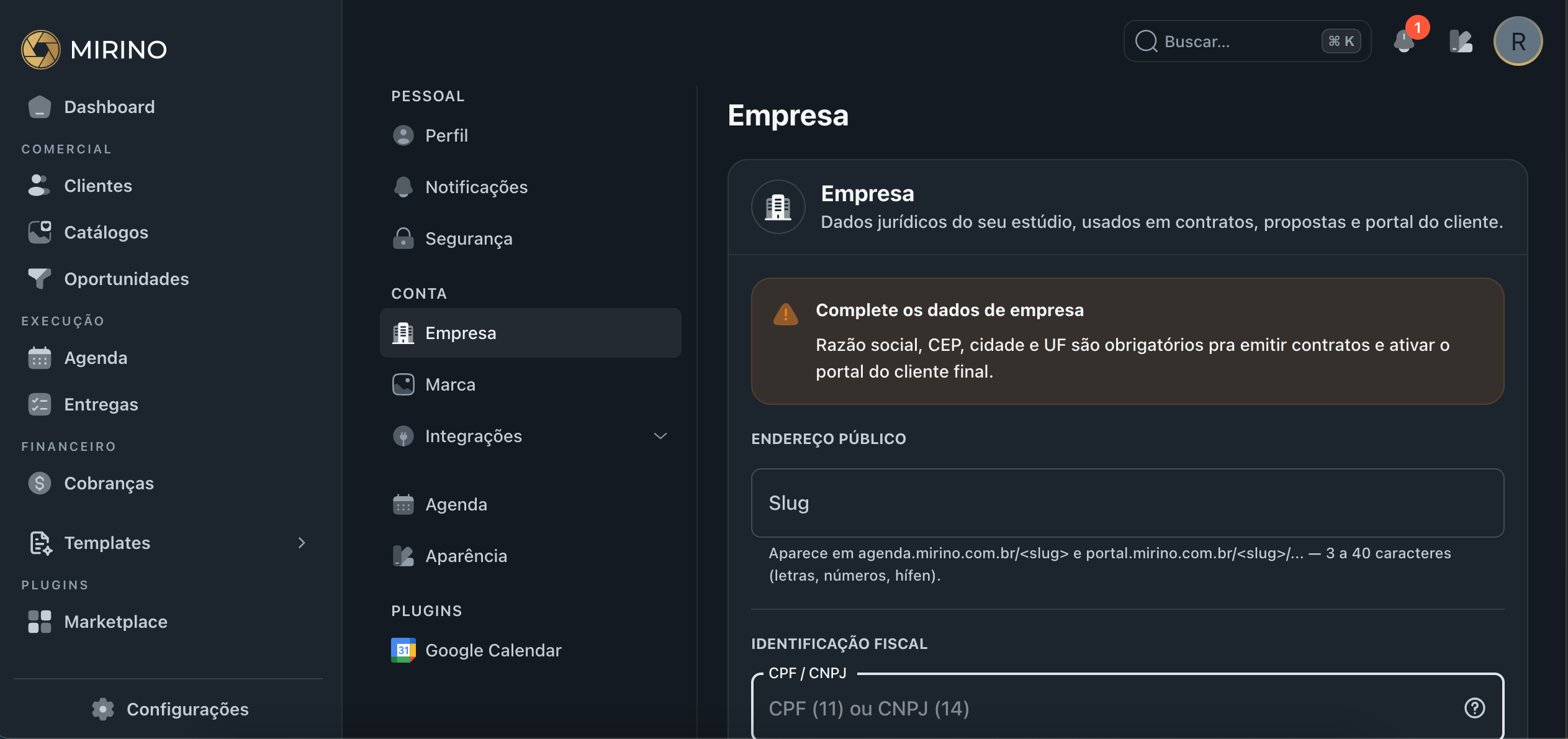
Aqui você define como sua marca aparece nos e-mails enviados aos clientes — sua logo, suas cores e a fonte.
#1C252E).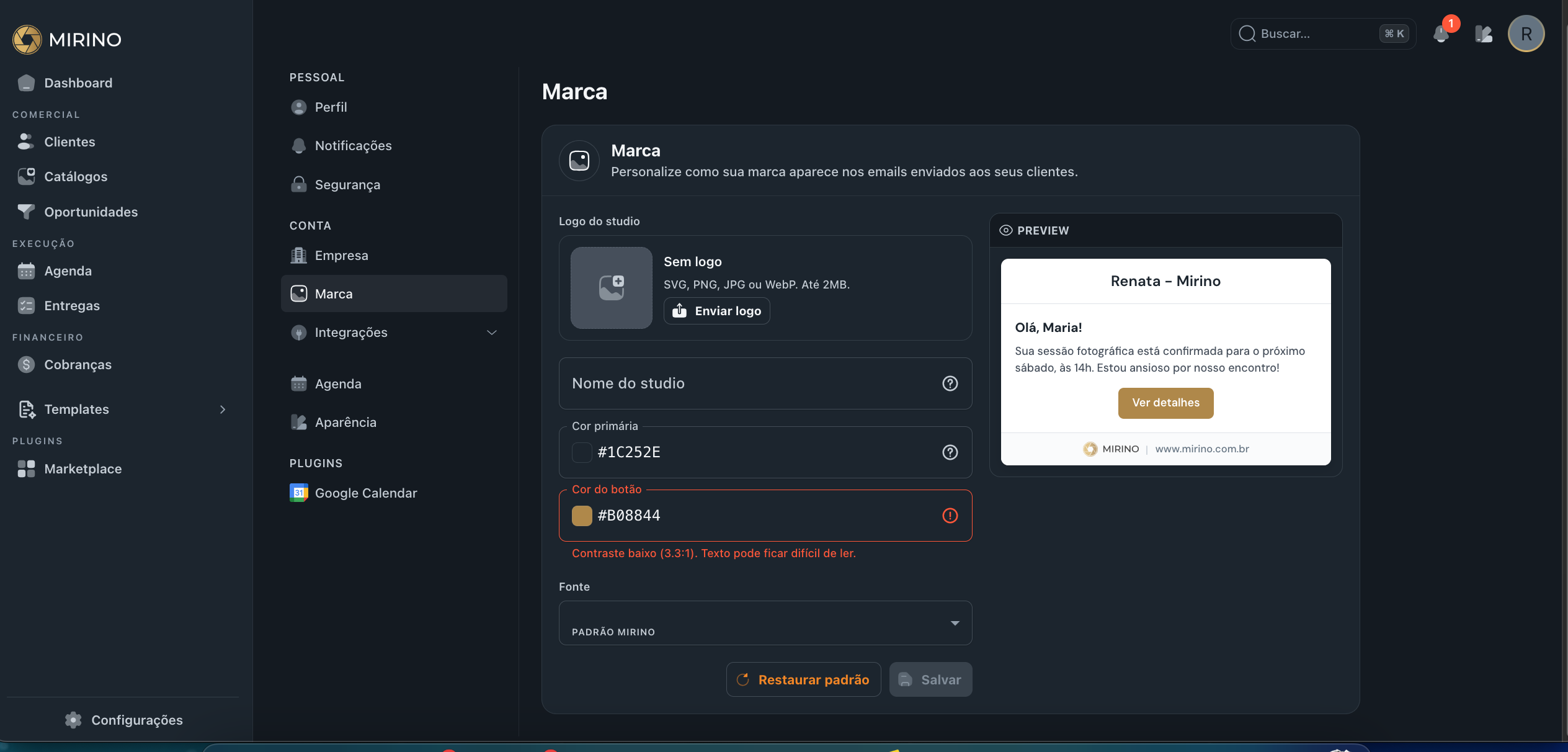
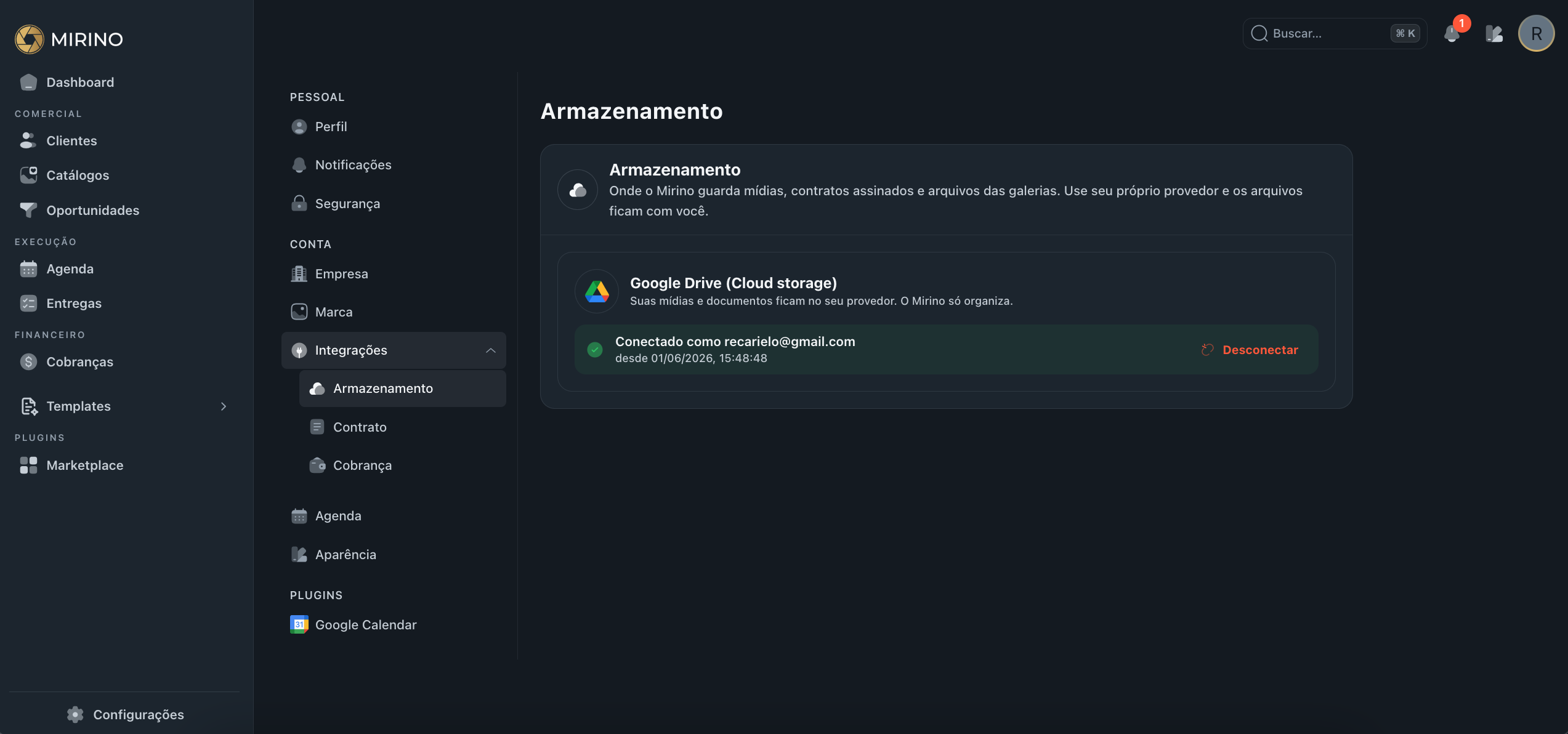
O Mirino guarda mídias, contratos assinados e arquivos das galerias no seu próprio provedor — assim os arquivos ficam com você. Conecte sua conta do Google Drive para sincronizar.
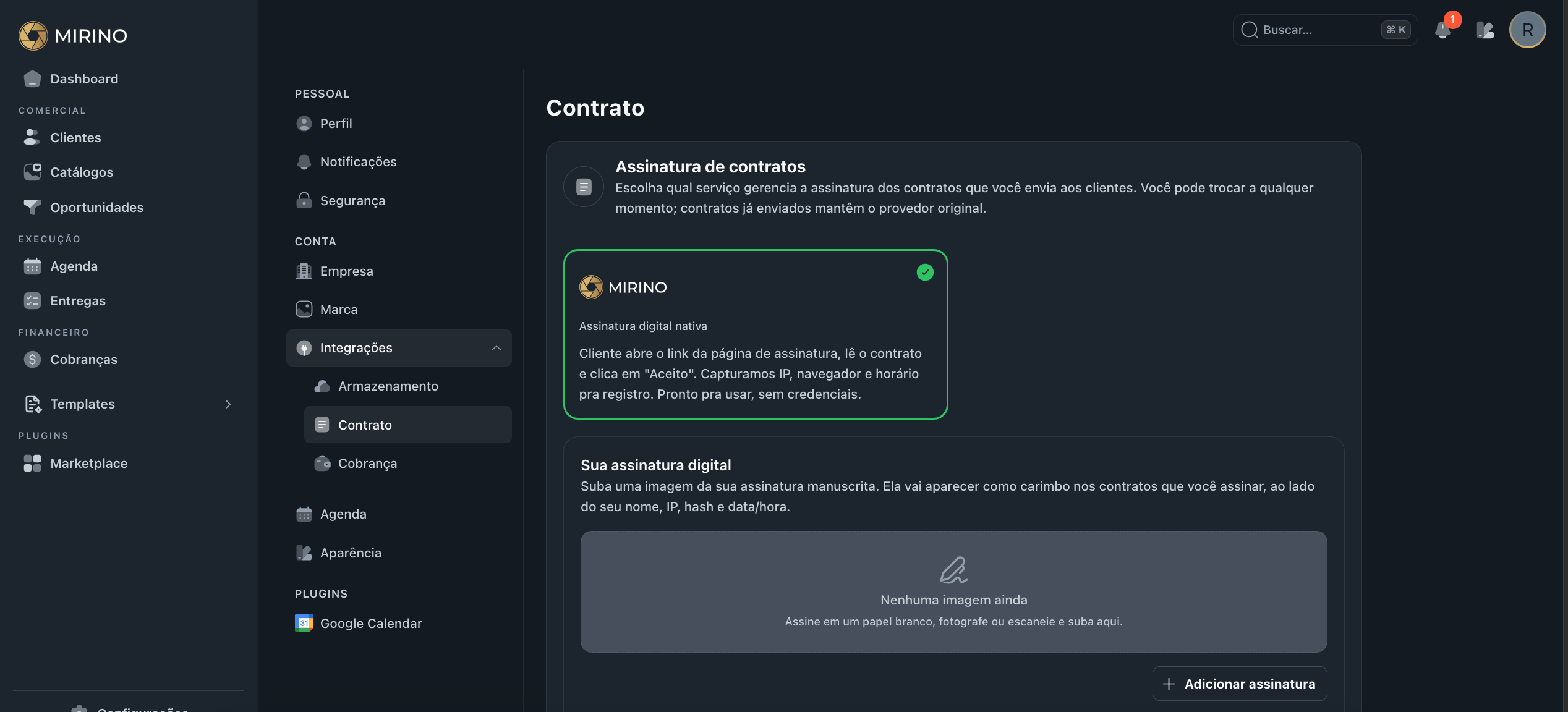
Aqui você envia sua assinatura digital para que os contratos sejam assinados automaticamente, sem precisar assinar manualmente cada vez.
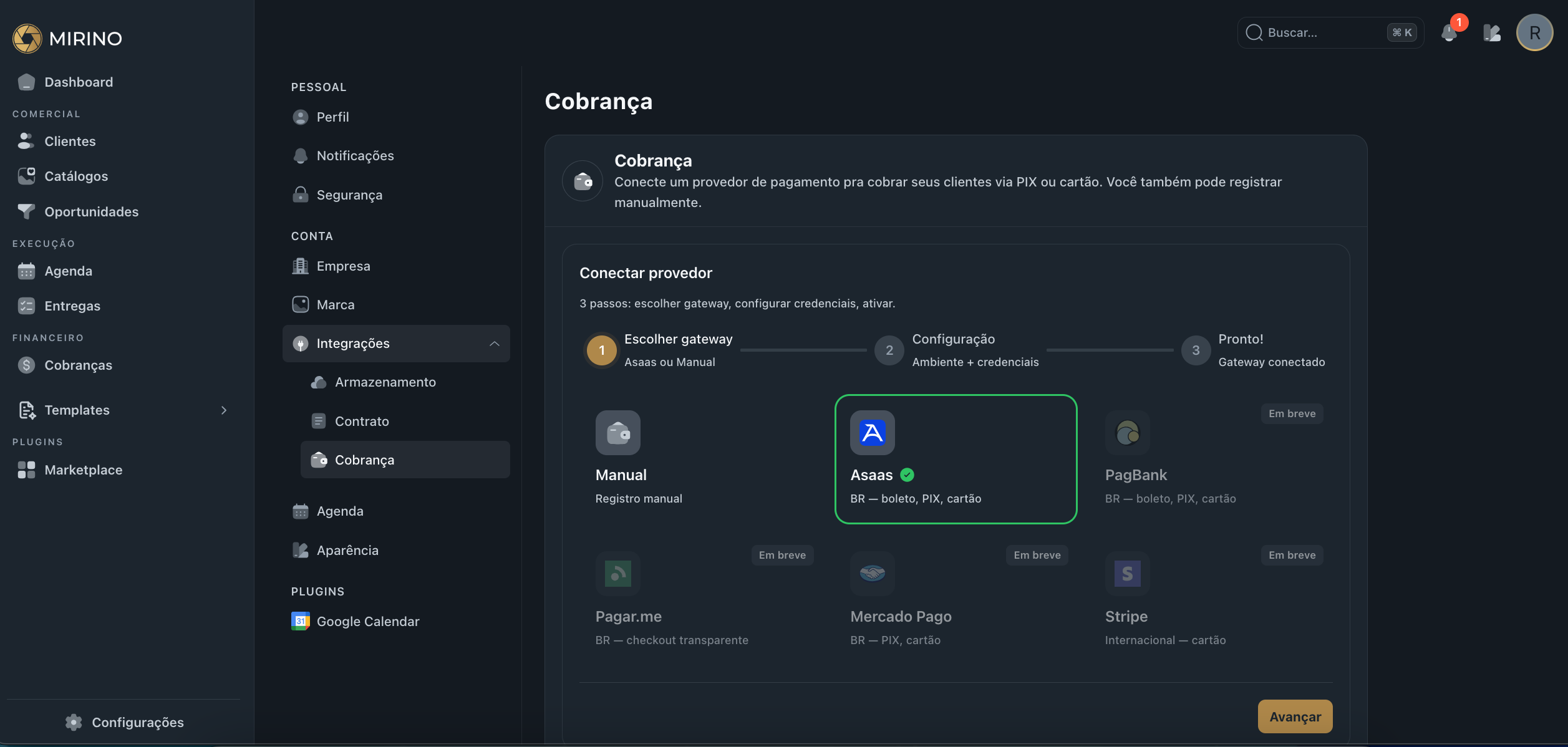
Aqui você conecta um provedor de pagamento para cobrar seus clientes via PIX ou cartão. Também é possível registrar manualmente.
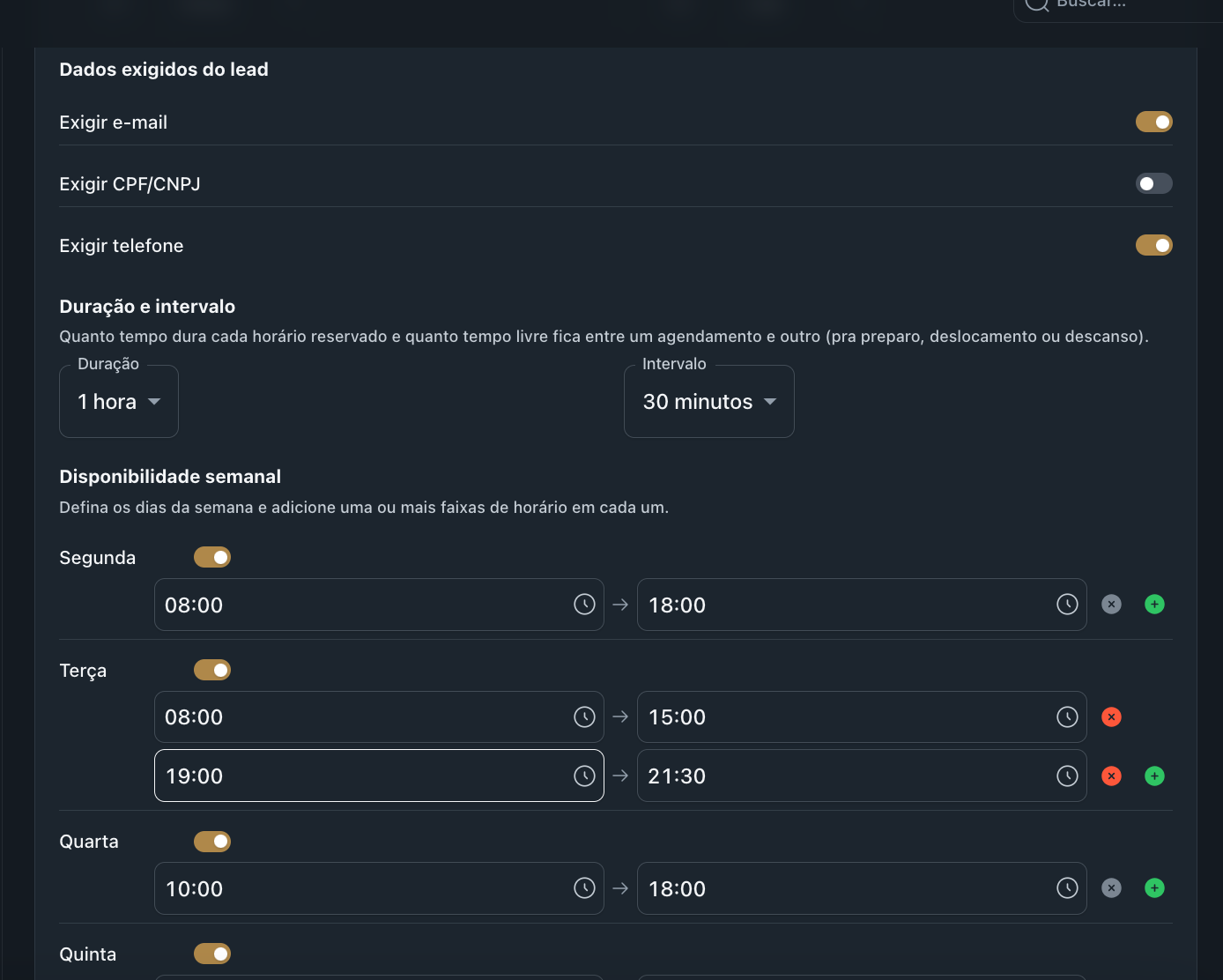
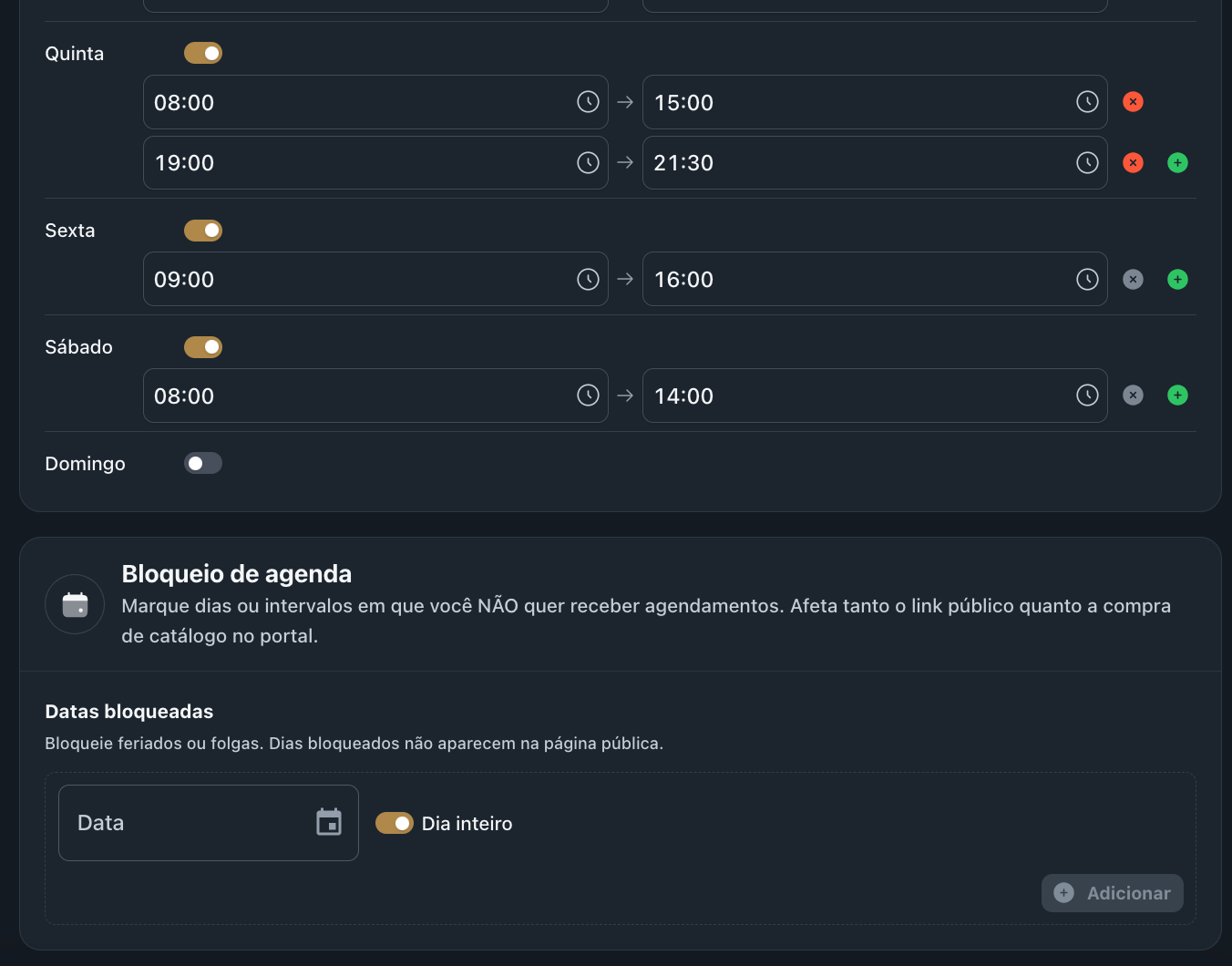
Aqui você define cores dos eventos, horários de atendimento, dias da semana abertos/fechados e datas bloqueadas. Tudo isso influencia o que o cliente vê na hora de agendar.
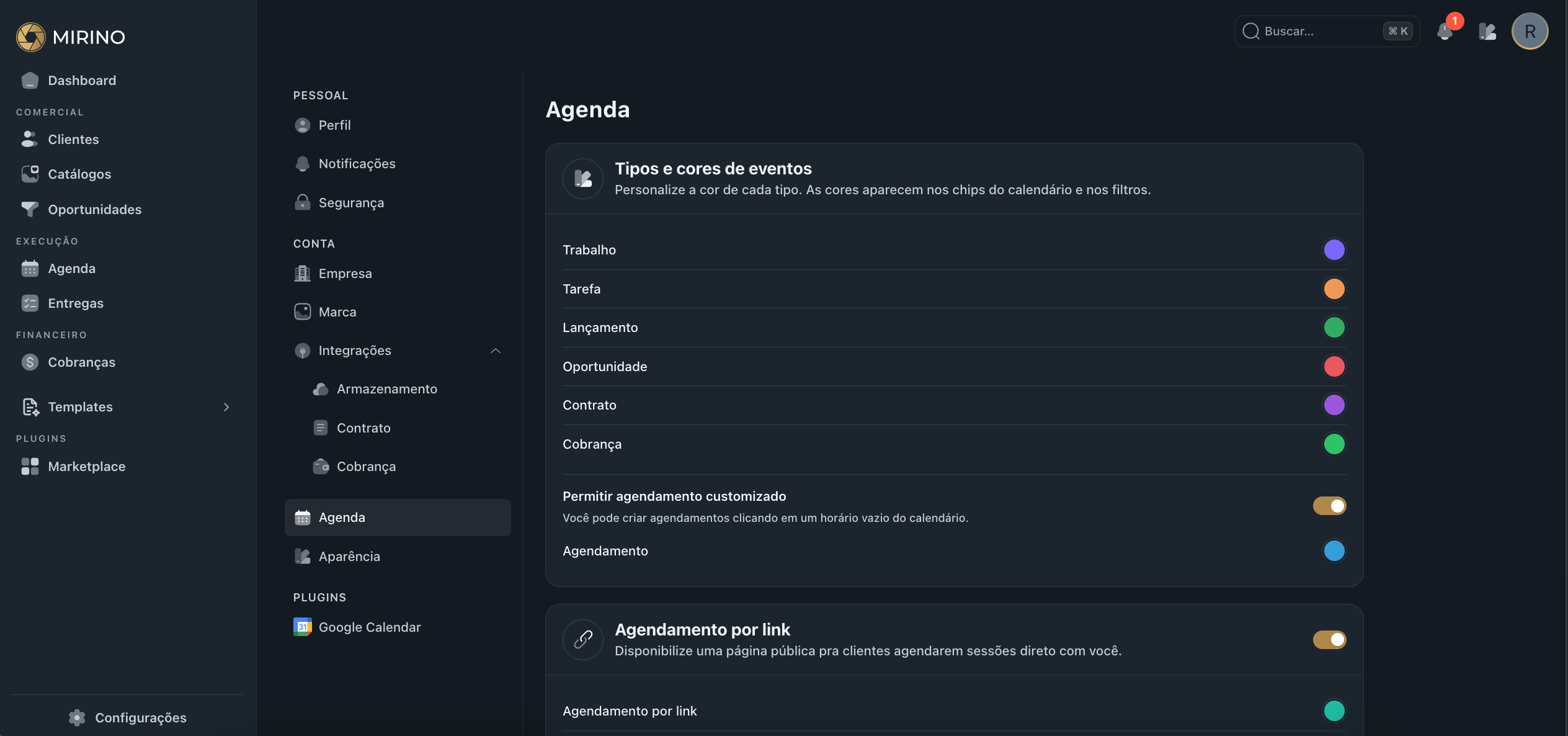
agenda.mirino.com.br/seu-id) e compartilhe com os clientes.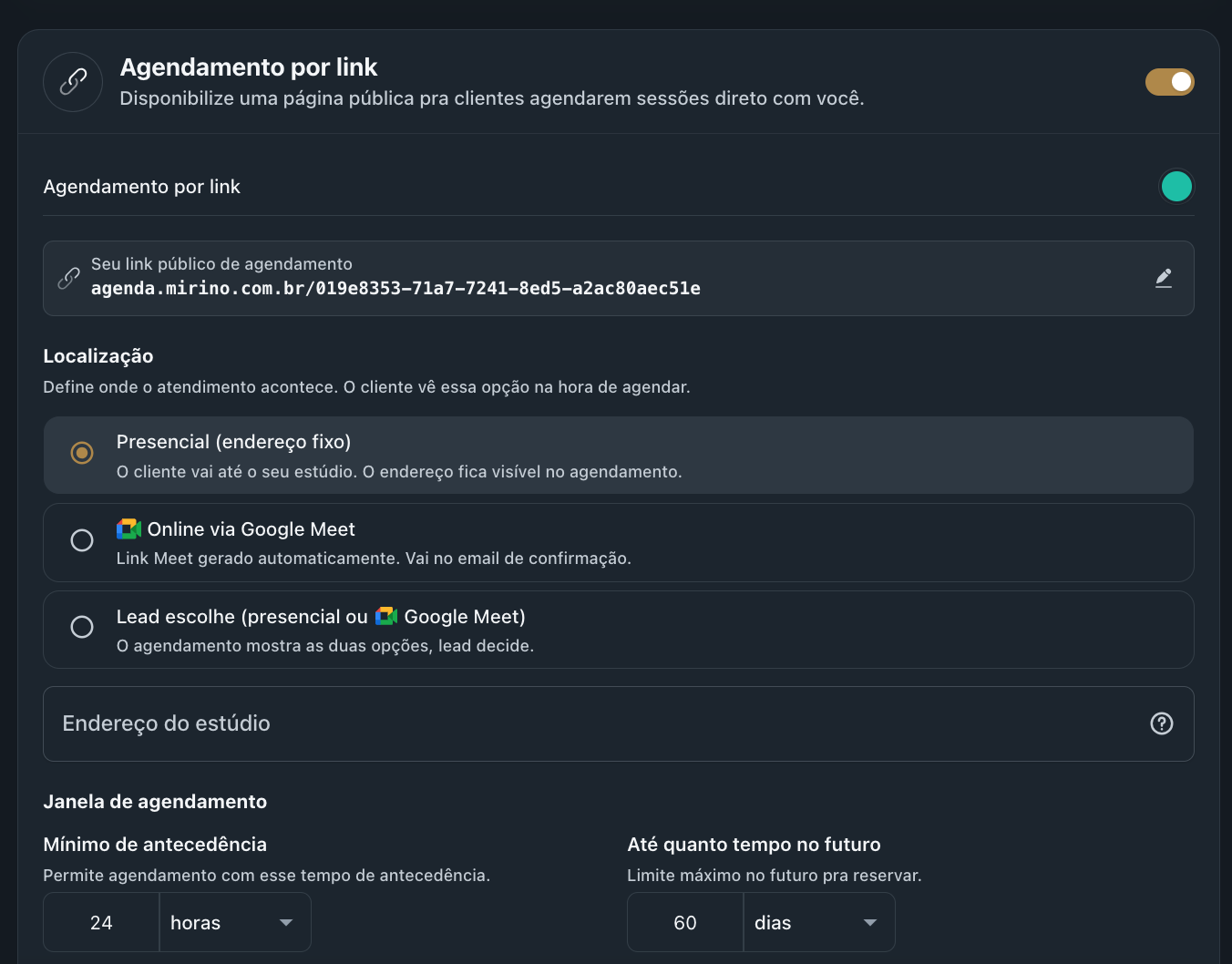
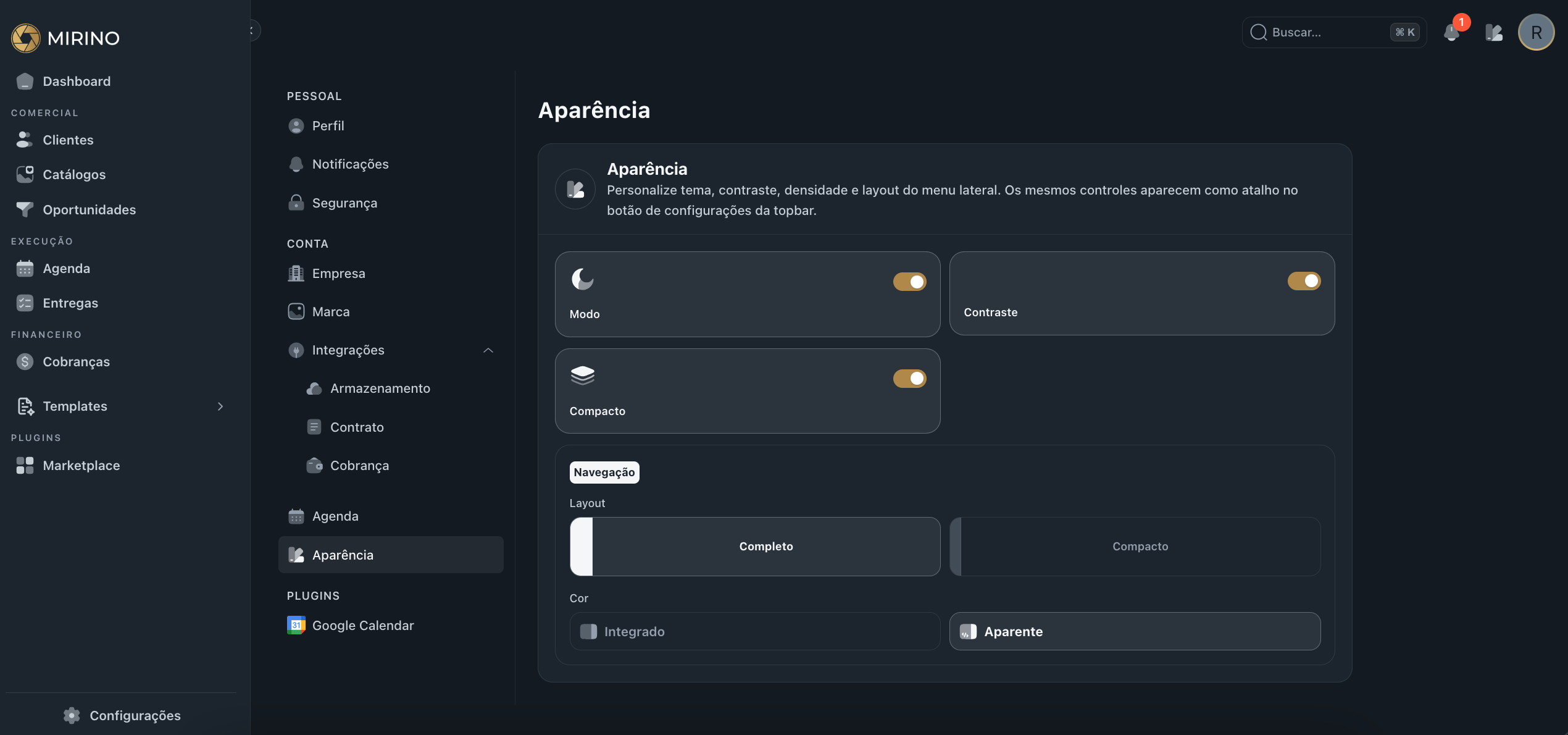
Aqui você ajusta como a plataforma fica visualmente para você — tema, contraste, densidade e layout do menu lateral. Os mesmos controles também aparecem como atalho no botão de configurações da topbar.
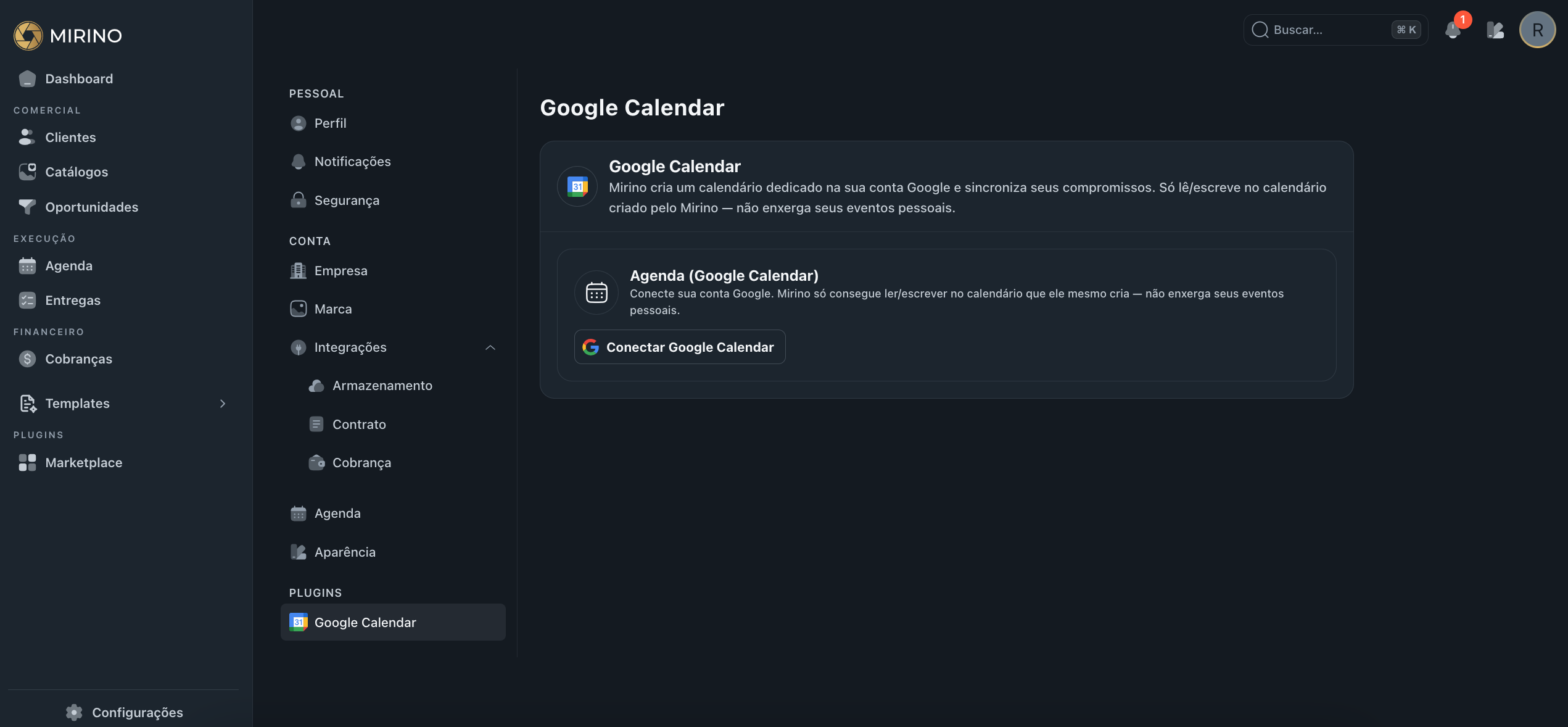
Conecte sua conta Google e o Mirino cria um calendário dedicado dentro do seu Google Calendar — sincronizando todos os agendamentos.