Passo 1

Abra as Configurações

  1. Ao entrar na plataforma, olhe para o menu lateral à esquerda.
  2. Desça até o final do menu — a última palavra é “Configurações”.
  3. Clique em Configurações para iniciar o seu cadastro.
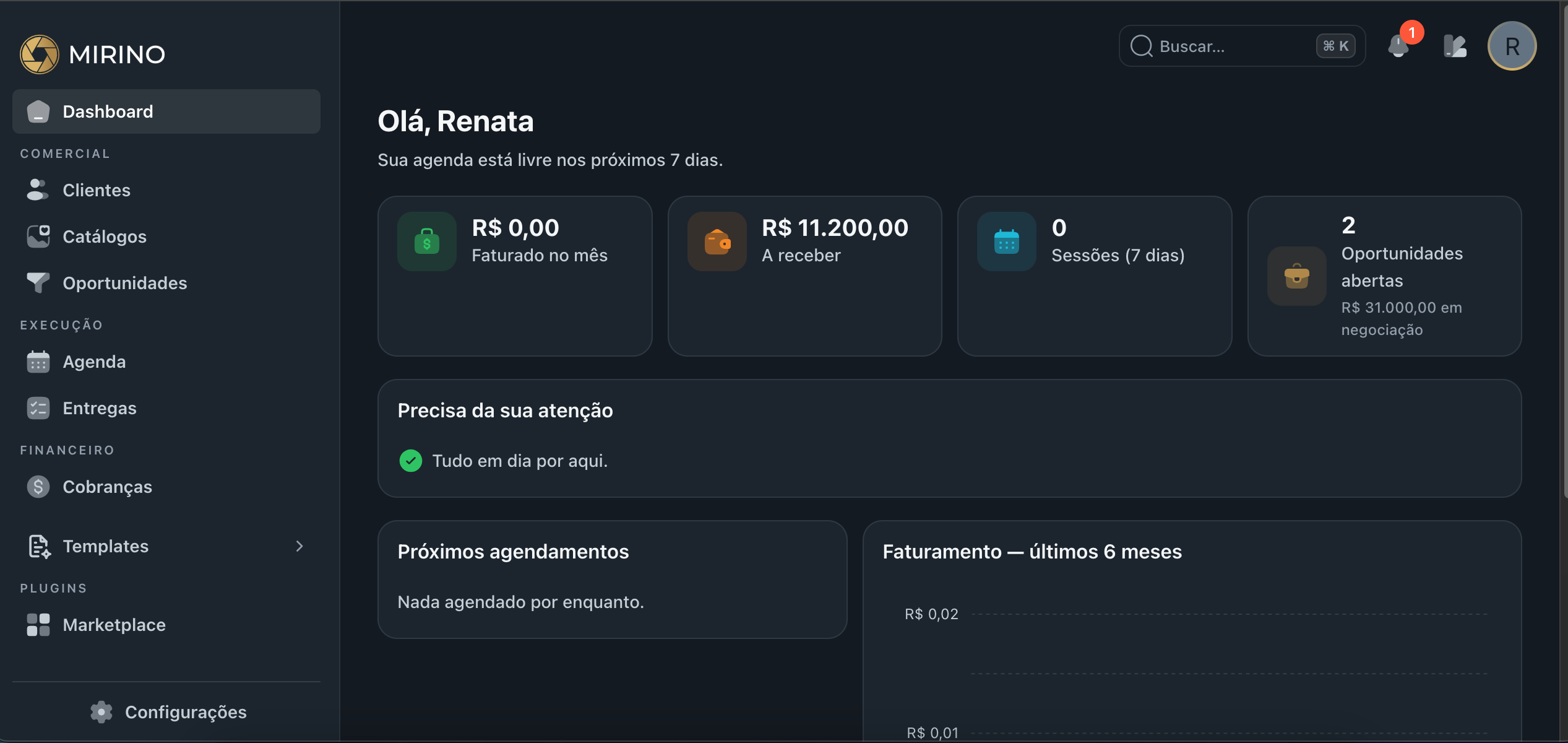
Tela inicial da plataforma Mirino com o menu lateral à esquerda e a opção Configurações no rodapé
Clique em Configurações no rodapé do menu lateral.
Passo 2

Preencha o seu Perfil

Dentro de Configurações, o primeiro item do menu é Perfil. É aqui que você cadastra seus dados pessoais — o que aparece no menu da sua conta e nos e-mails internos.
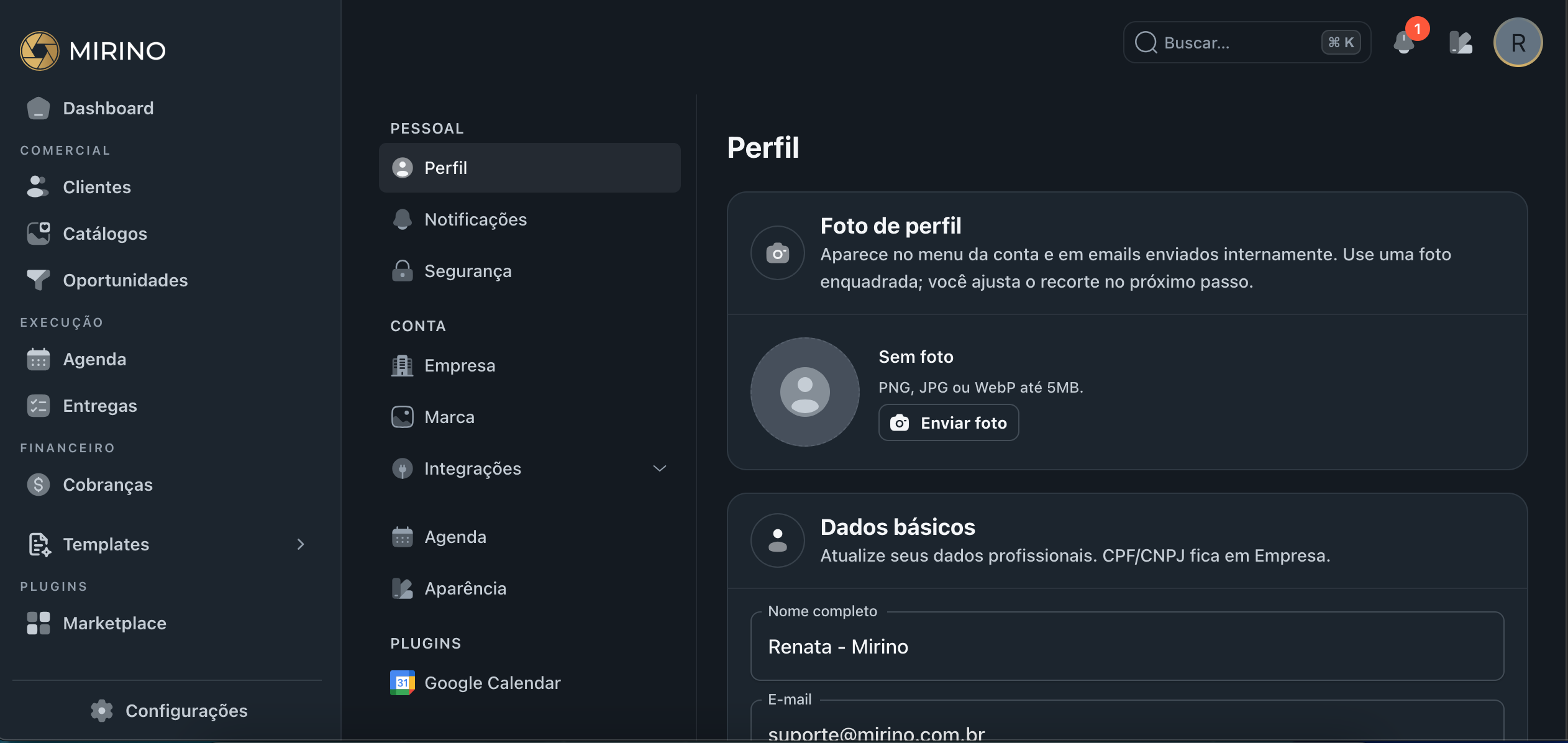
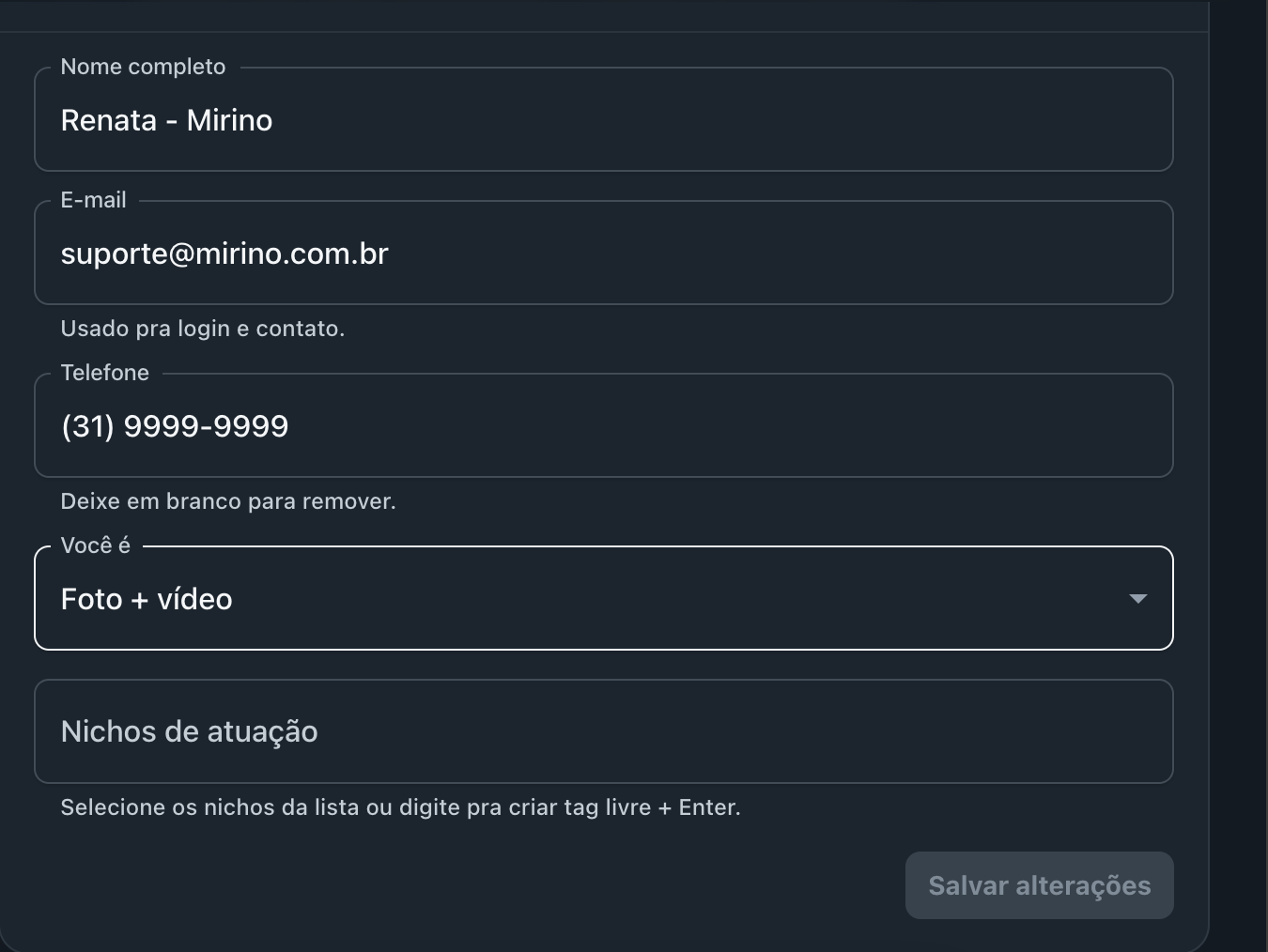
  1. Clique em Perfil, na seção PESSOAL do menu de configurações.
  2. Em Foto de perfil, clique em “Enviar foto” (PNG, JPG ou WebP, até 5MB).
  3. Em Dados básicos, preencha:
    • Nome completo
    • E-mail (usado para login e contato)
    • Telefone (deixe em branco se não quiser cadastrar)
    • Você é — selecione sua área (ex.: Foto + vídeo)
    • Nichos de atuação — escolha da lista ou digite e tecle Enter
  4. Clique em Salvar alterações ao final do formulário.
Tela de Perfil mostrando seção de Foto de perfil e Dados básicos
Em PESSOAL, clique em Perfil para acessar seus dados.
Formulário de Perfil com os campos Nome completo, E-mail, Telefone, Você é e Nichos de atuação
Preencha todos os campos e clique em Salvar alterações.
Passo 3

Defina uma nova Senha

No primeiro acesso é importante trocar a senha provisória por uma de sua escolha.
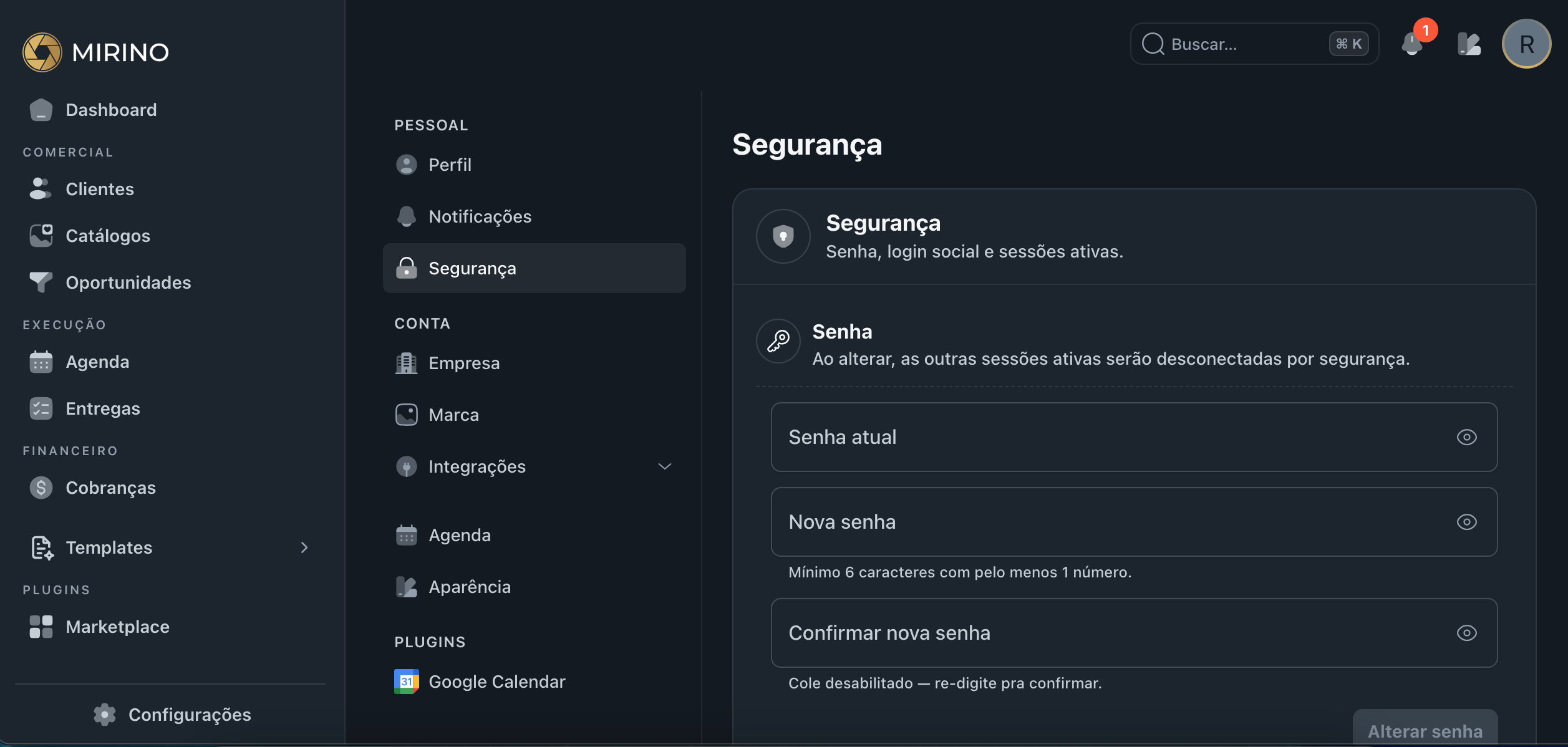
  1. Ainda em Configurações, clique em Segurança (seção PESSOAL).
  2. No bloco Senha, preencha:
    • Senha atual
    • Nova senha (mínimo 6 caracteres com pelo menos 1 número)
    • Confirmar nova senha — digite de novo (colar está desabilitado)
  3. Clique em Alterar senha.
Atenção: ao alterar a senha, as outras sessões ativas serão desconectadas por segurança.
Tela de Segurança com formulário para alterar senha
Em Segurança, preencha senha atual, nova senha e confirme.
Passo 4

Cadastre os Dados da Empresa

Os dados da empresa são usados em contratos, propostas e no portal do cliente. Preencher essa seção é obrigatório para emitir contratos e ativar o portal.

  1. No menu de Configurações, clique em Empresa (seção CONTA).
  2. Em Endereço público, defina seu Slug — ele aparece no link público (ex.: agenda.mirino.com.br/seu-slug). Use de 3 a 40 caracteres, com letras, números ou hífen.
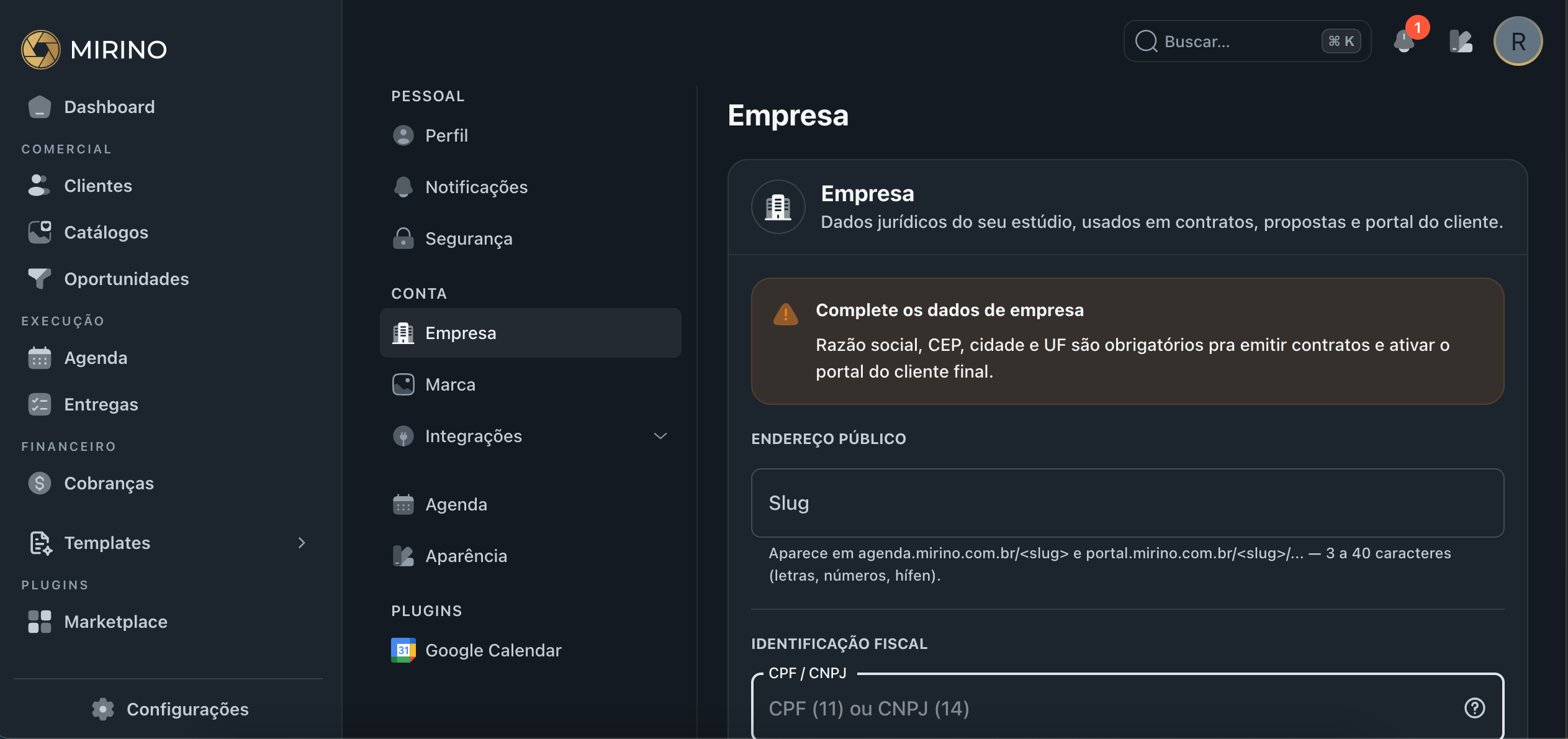
  3. Em Identificação fiscal, informe seu CPF (11 dígitos) ou CNPJ (14 dígitos).
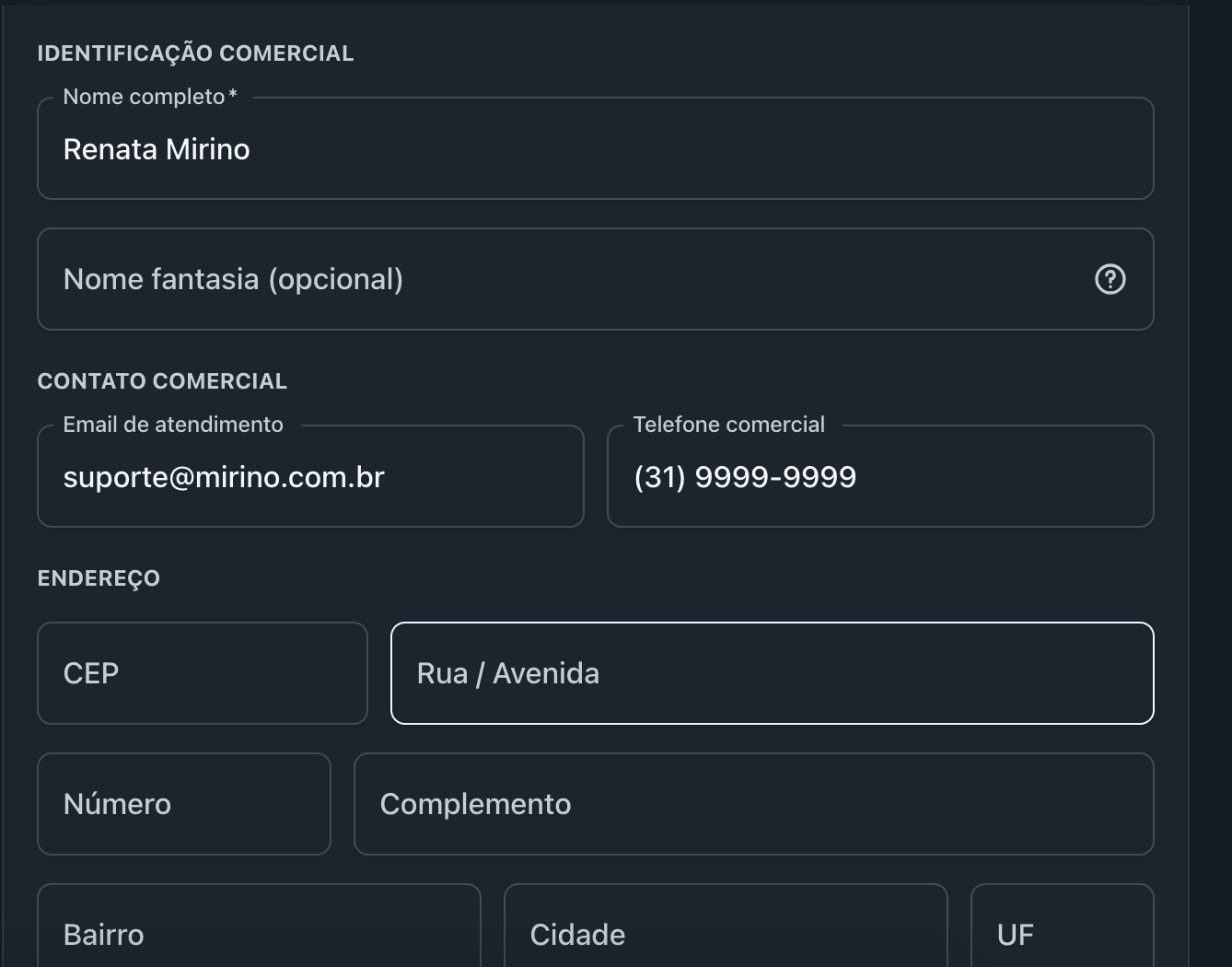
  4. Em Identificação comercial, preencha:
    • Nome completo (obrigatório — razão social)
    • Nome fantasia (opcional)
  5. Em Contato comercial, informe e-mail de atendimento e telefone comercial.
  6. Em Endereço, preencha CEP, Rua, Número, Bairro, Cidade e UF (CEP, Cidade e UF são obrigatórios).
  7. Clique em Salvar ao final.
Importante: Razão social, CEP, Cidade e UF são obrigatórios para emitir contratos e ativar o portal do cliente final.
Tela Empresa mostrando o aviso de campos obrigatórios e o campo Slug
Em Empresa, comece definindo o Slug do endereço público.
Formulário de Empresa com Identificação Comercial, Contato Comercial e Endereço
Preencha todos os blocos do formulário e clique em Salvar.
Passo 5

Personalize a sua Marca

Aqui você define como sua marca aparece nos e-mails enviados aos clientes — sua logo, suas cores e a fonte.

  1. No menu de Configurações, clique em Marca (seção CONTA).
  2. Em Logo do studio, clique em Enviar logo (SVG, PNG, JPG ou WebP, até 2MB).
  3. Em Nome do studio, digite o nome que vai aparecer nos e-mails.
  4. Em Cor primária, escolha a cor base da marca (use o código hexadecimal, ex.: #1C252E).
  5. Em Cor do botão, escolha a cor dos botões nos e-mails. Dica: o sistema avisa se o contraste for baixo demais — prefira cores que mantenham o texto legível.
  6. Em Fonte, mantenha o padrão Mirino ou escolha outra na lista.
  7. Use o PREVIEW à direita para conferir como ficará o e-mail.
  8. Clique em Salvar. Se quiser voltar ao visual original, clique em Restaurar padrão.
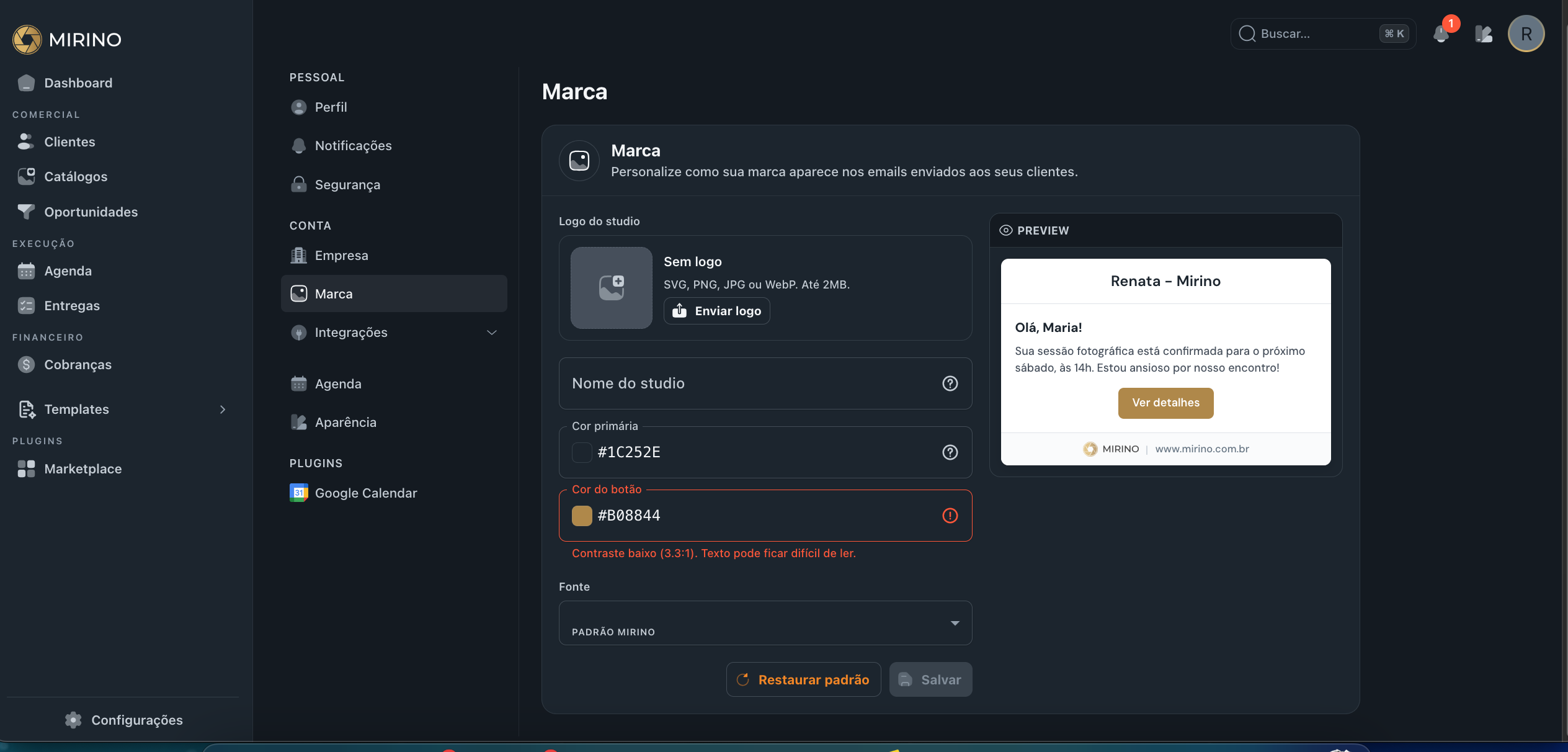
Tela Marca com logo, cores, fonte e prévia do e-mail
Personalize logo, cores e fonte — e veja a prévia em tempo real ao lado.
Integrações · Armazenamento

Conecte o Armazenamento (Google Drive)

O Mirino guarda mídias, contratos assinados e arquivos das galerias no seu próprio provedor — assim os arquivos ficam com você. Conecte sua conta do Google Drive para sincronizar.
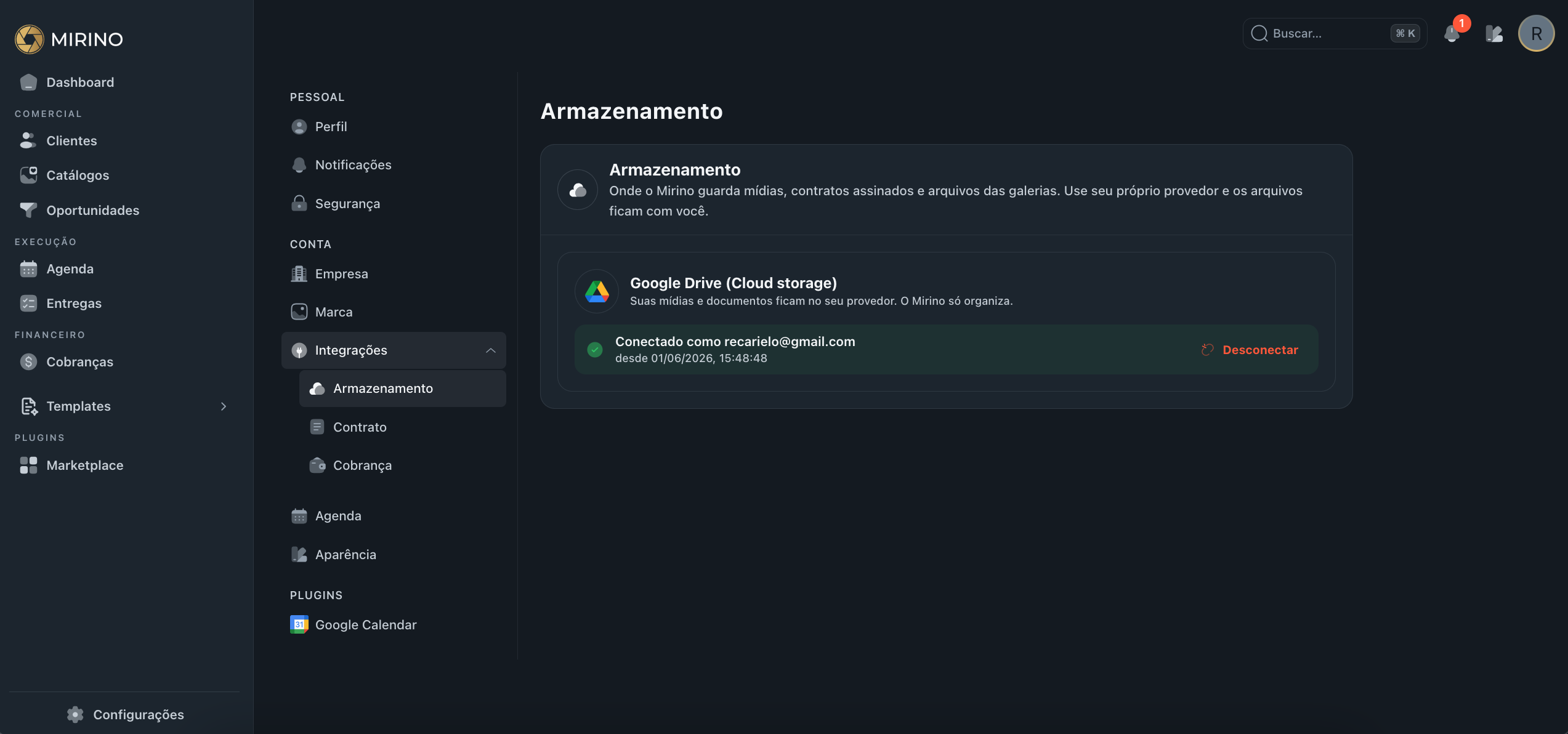
  1. No menu de Configurações, clique em Integrações (seção CONTA) para expandir o submenu.
  2. Clique em Armazenamento.
  3. Na seção Google Drive (Cloud storage), clique para conectar a sua conta Google.
  4. Faça o login com a conta Google onde deseja armazenar os arquivos.
  5. Após conectar, vai aparecer o status “Conectado como seu-email@gmail.com” com a data e hora da conexão.
Boa prática: use uma conta Google exclusiva do negócio para manter os arquivos da empresa organizados e separados dos pessoais. Caso precise trocar, basta clicar em Desconectar e reconectar com outra conta.
Tela Armazenamento mostrando integração Google Drive conectada
Em Integrações → Armazenamento, conecte o Google Drive da sua empresa.
Integrações · Contrato

Cadastre sua Assinatura para Contratos

Aqui você envia sua assinatura digital para que os contratos sejam assinados automaticamente, sem precisar assinar manualmente cada vez.
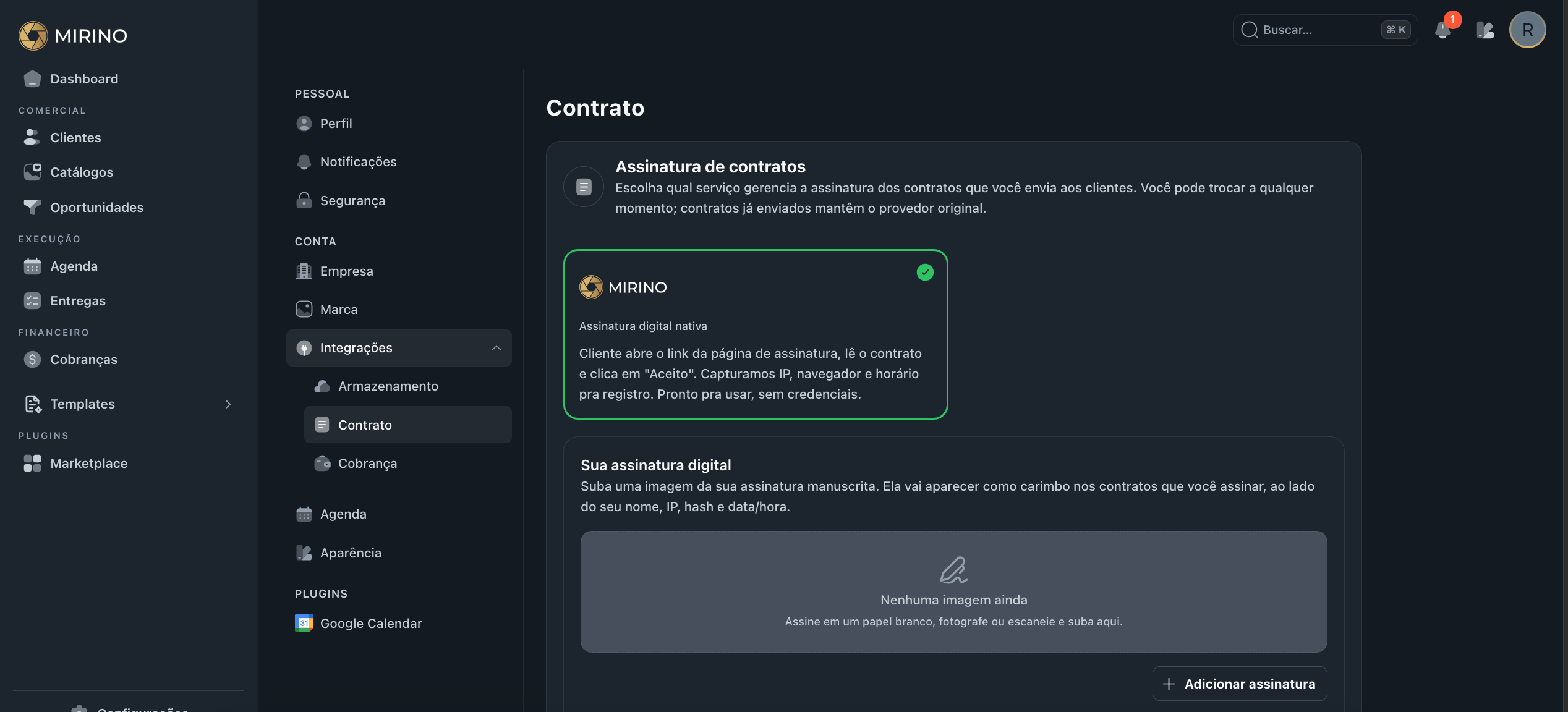
  1. No menu de Configurações, em Integrações, clique em Contrato.
  2. Em Assinatura de contratos, mantenha selecionado MIRINO — Assinatura digital nativa (já vem como padrão).
    • Como funciona: o cliente abre o link da página de assinatura, lê o contrato e clica em “Aceito”. O sistema captura IP, navegador e horário para registro. Pronto para usar, sem credenciais.
  3. Em Sua assinatura digital, clique em Adicionar assinatura.
  4. Suba uma imagem da sua assinatura manuscrita — você pode:
    • Assinar em um papel branco e fotografar
    • Ou escanear a folha assinada
  5. Pronto! Sua assinatura vai aparecer como carimbo nos contratos, ao lado do seu nome, IP, hash e data/hora.
Importante: você pode trocar o serviço de assinatura a qualquer momento — mas contratos já enviados mantêm o provedor original.
Tela Contrato com assinatura digital Mirino selecionada e área pra subir assinatura manuscrita
Em Integrações → Contrato, suba a imagem da sua assinatura manuscrita.
Integrações · Cobrança

Configure a Forma de Pagamento

Aqui você conecta um provedor de pagamento para cobrar seus clientes via PIX ou cartão. Também é possível registrar manualmente.
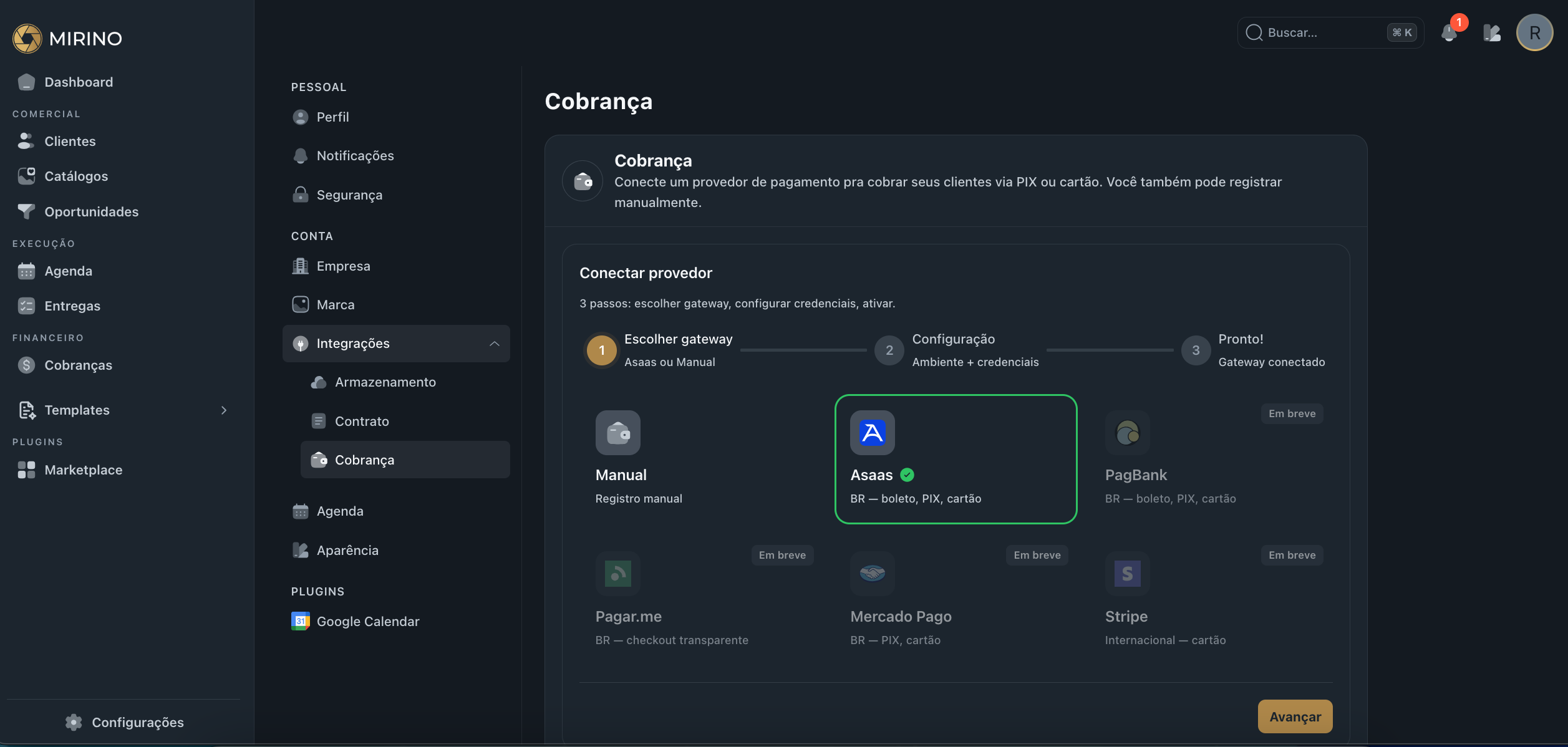
  1. No menu de Configurações, em Integrações, clique em Cobrança.
  2. Em Conectar provedor, escolha um dos gateways disponíveis:
    • Manual — para registrar pagamentos manualmente.
    • Asaas ✅ (recomendado, ativo) — boleto, PIX e cartão.
    • PagBank, Pagar.me, Mercado Pago, Stripe — em breve.
  3. Clique no card do provedor escolhido (ele fica destacado em verde).
  4. Clique em Avançar no canto inferior direito.
  5. São 3 passos para concluir:
    1. Escolher gateway (Asaas ou Manual)
    2. Configuração — informe o ambiente e as credenciais
    3. Pronto! — gateway conectado
Dica: tenha em mãos as credenciais (token, chave de API) da sua conta no provedor antes de começar. Em caso de dúvida, consulte o painel do próprio Asaas para gerar a chave.
Tela Cobrança mostrando gateways de pagamento disponíveis com Asaas selecionado
Em Integrações → Cobrança, escolha o provedor e clique em Avançar.
Passo 7

Configure a Agenda Online

Aqui você define cores dos eventos, horários de atendimento, dias da semana abertos/fechados e datas bloqueadas. Tudo isso influencia o que o cliente vê na hora de agendar.
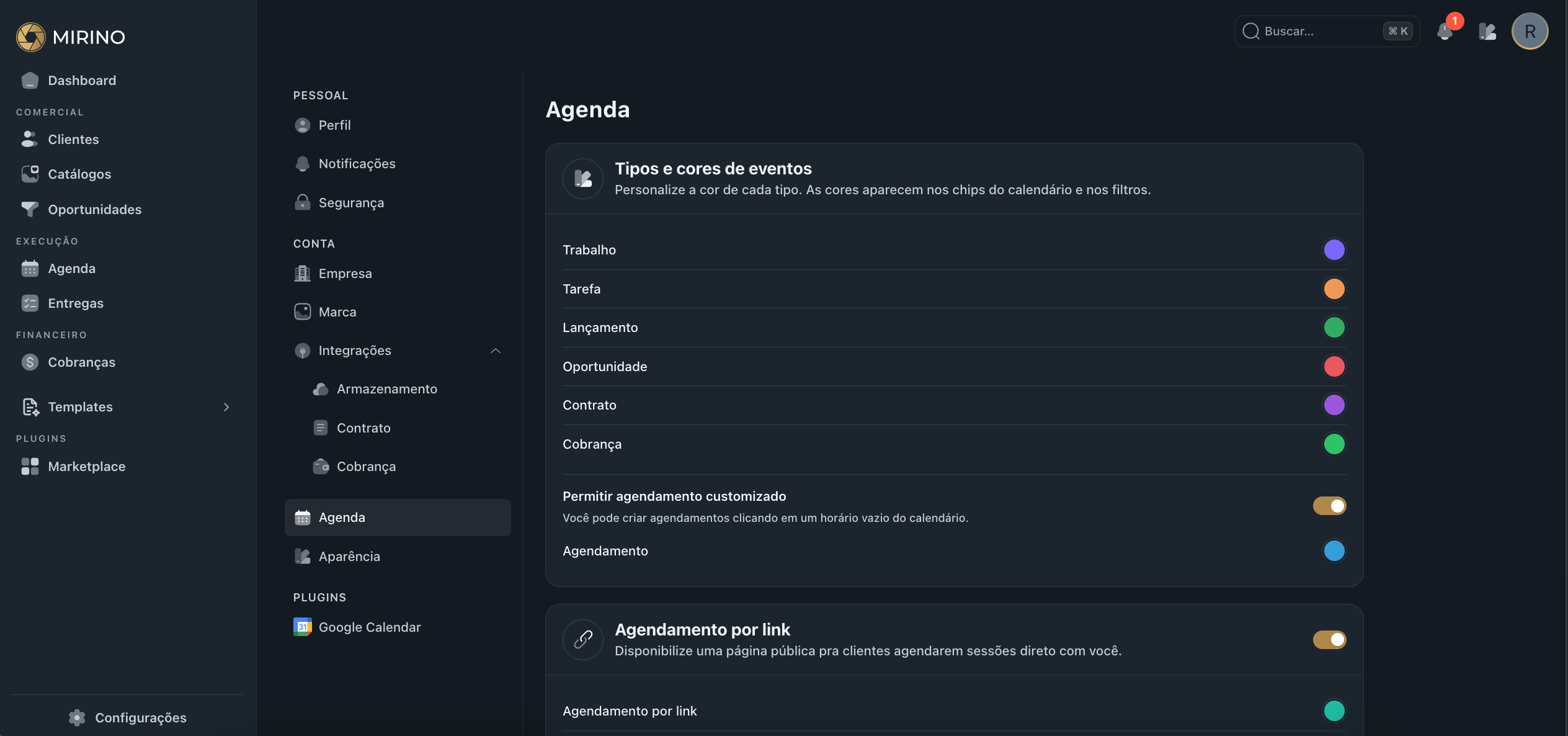
9.1 — Tipos e cores de eventos

  1. No menu de Configurações, clique em Agenda.
  2. Em Tipos e cores de eventos, escolha uma cor para cada tipo (aparece nos chips do calendário e nos filtros):
    • Trabalho, Tarefa, Lançamento, Oportunidade, Contrato, Cobrança, Agendamento
  3. Ative “Permitir agendamento customizado” se quiser criar agendamentos clicando em horários vazios do calendário.
Tela Agenda mostrando configuração de tipos e cores de eventos
Defina uma cor para cada tipo de evento.

9.2 — Agendamento por link

  1. Ative “Agendamento por link” — vai gerar uma página pública onde clientes agendam sessões direto com você.
  2. Copie o link público de agendamento (ex.: agenda.mirino.com.br/seu-id) e compartilhe com os clientes.
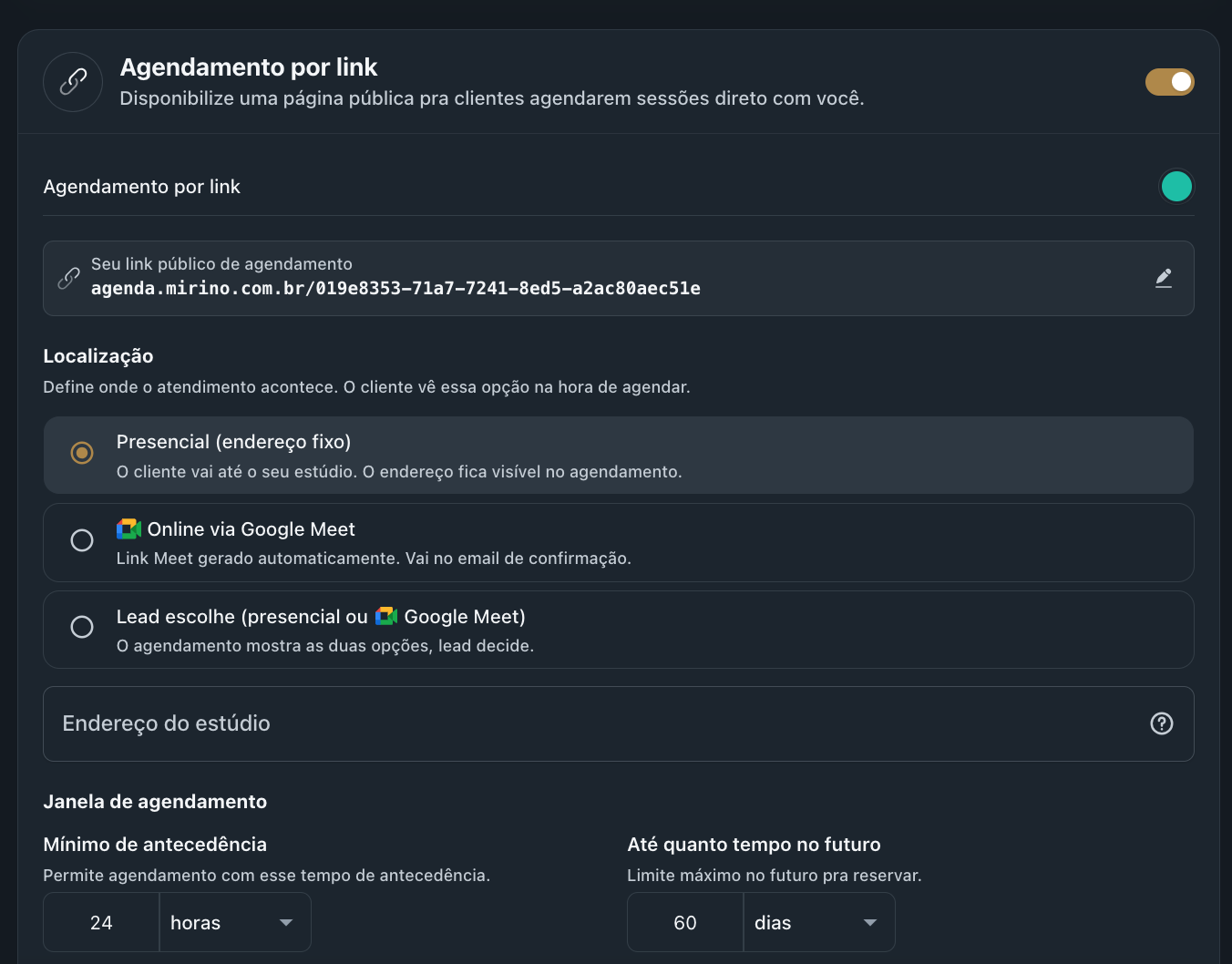
  3. Em Localização, escolha como o atendimento acontece:
    • Presencial (endereço fixo do estúdio)
    • Online via Google Meet (link gerado automaticamente)
    • Lead escolhe (presencial ou Meet)
  4. Em Janela de agendamento, defina:
    • Mínimo de antecedência (ex.: 24 horas)
    • Até quanto tempo no futuro (ex.: 60 dias)
Tela Agendamento por link com link público, localização e janela de agendamento
Ative o agendamento por link e configure como o cliente agenda.

9.3 — Disponibilidade semanal

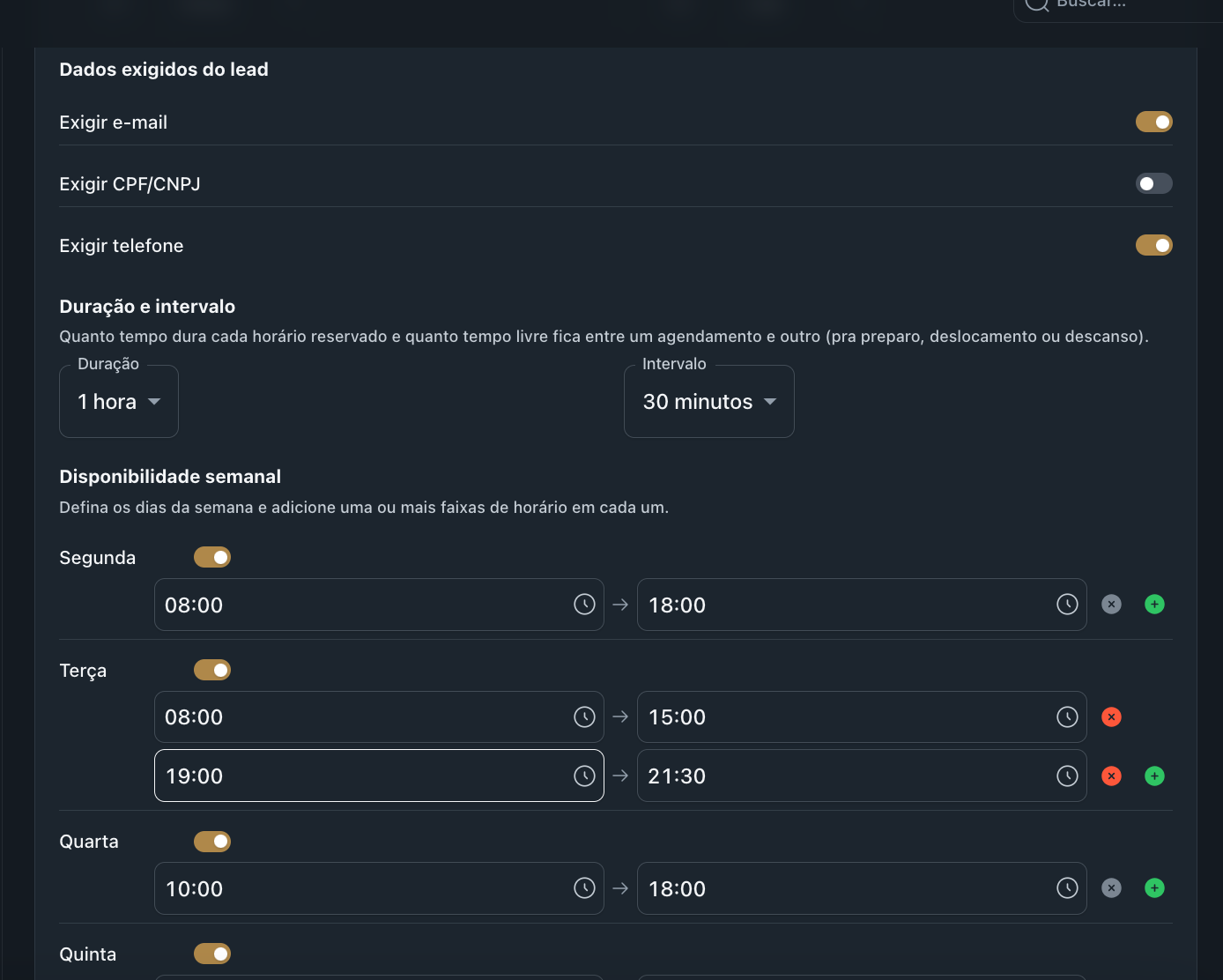
  1. Em Dados exigidos do lead, escolha o que pedir do cliente no agendamento: e-mail, CPF/CNPJ, telefone.
  2. Em Duração e intervalo, defina:
    • Duração de cada sessão (ex.: 1 hora)
    • Intervalo entre uma e outra (ex.: 30 minutos pra preparo/deslocamento)
  3. Em Disponibilidade semanal, ative os dias da semana em que você atende e defina os horários:
    • Clique no botão verde + para adicionar mais faixas de horário no mesmo dia (ex.: manhã e tarde, com pausa pra almoço).
    • Clique no botão vermelho × para remover uma faixa.
    • Desative o switch dos dias em que a agenda fica fechada (ex.: Domingo).
Tela mostrando dados exigidos, duração, intervalo e disponibilidade semanal por dia
Configure os horários de atendimento de cada dia da semana.

9.4 — Bloqueio de agenda

  1. Em Bloqueio de agenda, marque dias ou intervalos em que você NÃO quer receber agendamentos (feriados, folgas, viagens).
  2. Em Datas bloqueadas, escolha a data no campo e clique em Adicionar.
  3. Mantenha ativado o switch “Dia inteiro” para bloquear o dia todo (ou desative para bloquear só um período).
Importante: os dias e datas bloqueadas afetam tanto o link público de agendamento quanto a compra de catálogo no portal — não aparecem para o cliente.
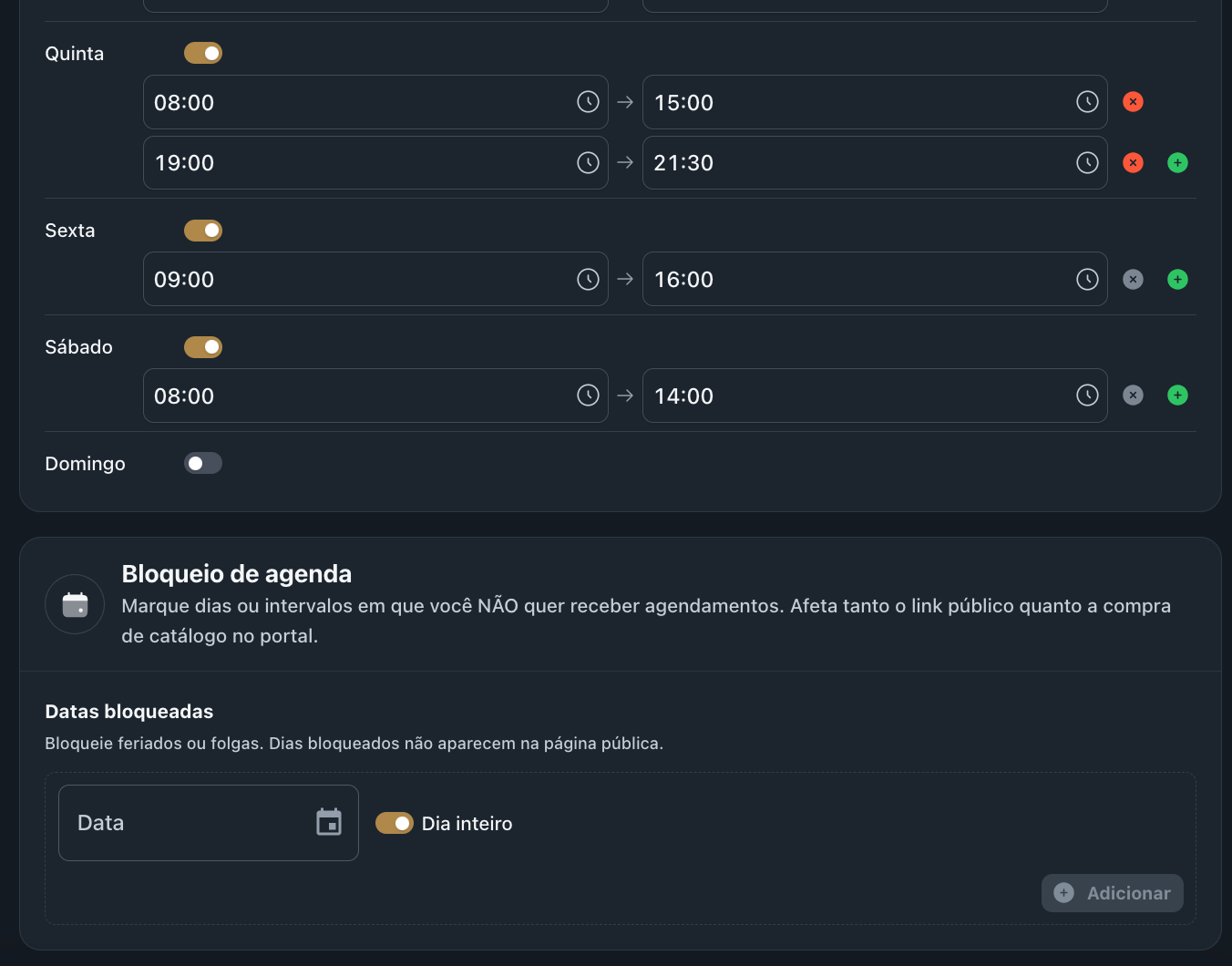
Tela mostrando disponibilidade semanal com Quinta, Sexta, Sábado e a seção Bloqueio de agenda
Bloqueie feriados e folgas — eles somem da agenda pública.
Passo 8

Personalize a Aparência da plataforma

Aqui você ajusta como a plataforma fica visualmente para você — tema, contraste, densidade e layout do menu lateral. Os mesmos controles também aparecem como atalho no botão de configurações da topbar.
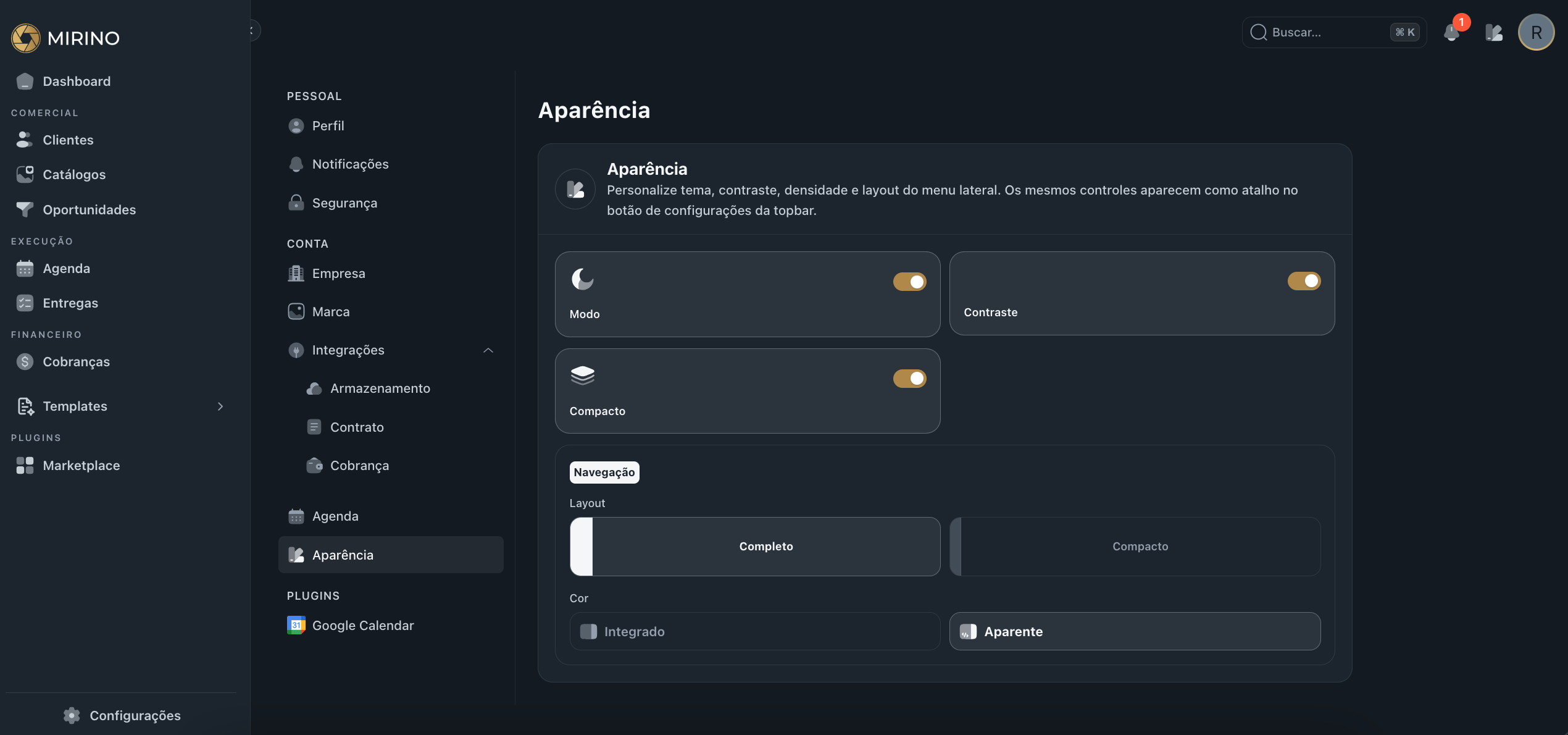
  1. No menu de Configurações, clique em Aparência (seção CONTA).
  2. Modo — alterne entre claro e escuro (ícone de lua = modo noturno ativo).
  3. Contraste — aumenta a diferença entre fundo e texto, útil pra melhor leitura.
  4. Compacto — reduz espaçamentos para mostrar mais conteúdo na tela.
  5. Em Navegação → Layout, escolha:
    • Completo — menu lateral com ícones + texto
    • Compacto — menu lateral só com ícones (libera mais espaço)
  6. Em Cor, escolha o estilo do menu:
    • Integrado — mesma cor do fundo
    • Aparente — destaca o menu lateral
Dica: as preferências de aparência são salvas por usuário — cada pessoa da equipe pode configurar do seu jeito.
Tela Aparência mostrando opções de modo, contraste, compacto, layout e cor do menu
Em Aparência, ajuste tema, contraste e layout do menu lateral.
Passo 9

Ative o Plugin Google Calendar

Conecte sua conta Google e o Mirino cria um calendário dedicado dentro do seu Google Calendar — sincronizando todos os agendamentos.
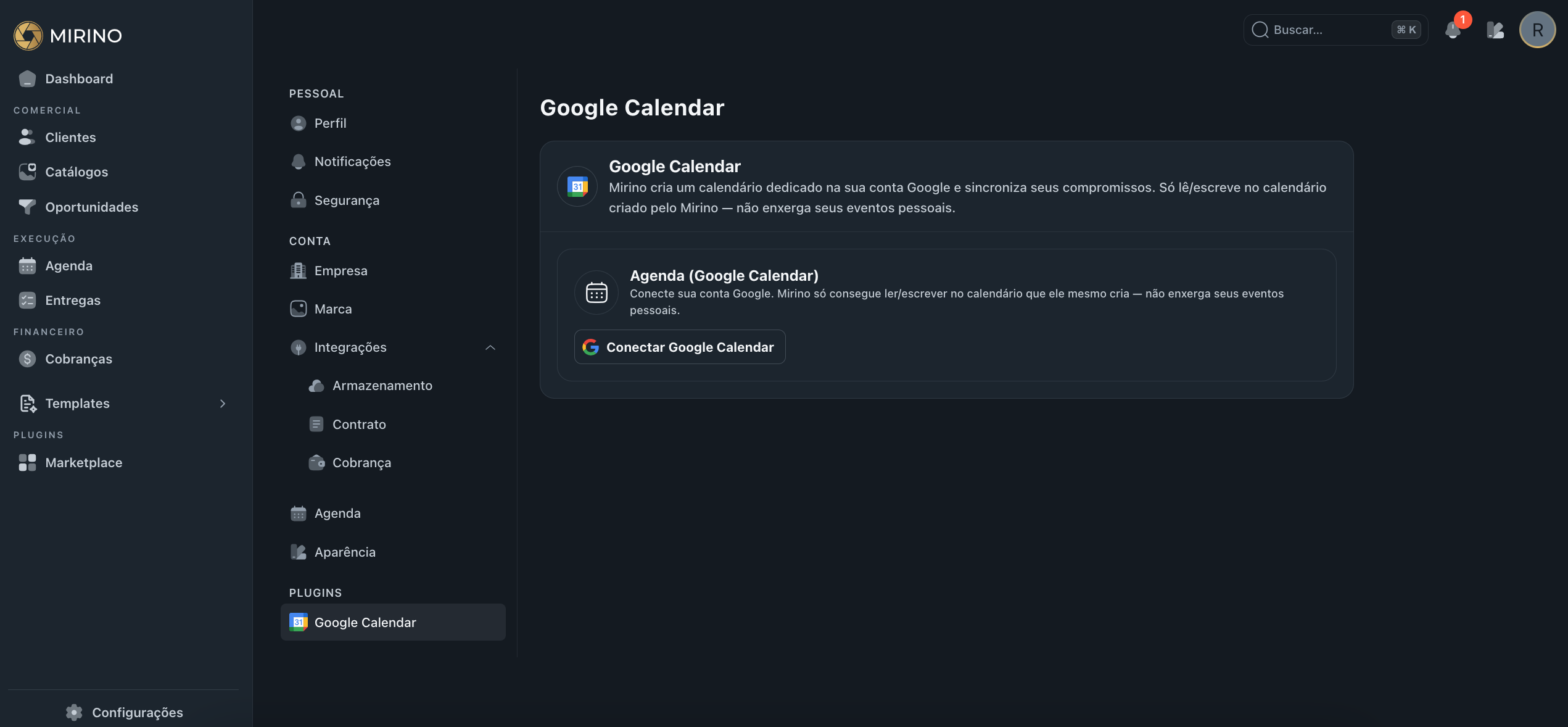
  1. No menu de Configurações, role até a seção PLUGINS.
  2. Clique em Google Calendar.
  3. No bloco Agenda (Google Calendar), clique em Conectar Google Calendar.
  4. Faça login com a conta Google em que você quer ter o calendário do Mirino.
  5. Pronto! A partir de agora, todo agendamento criado na plataforma aparece também no seu Google Calendar.
Privacidade: o Mirino só lê/escreve no calendário que ele mesmo cria — ele não enxerga seus eventos pessoais. Seus compromissos privados continuam fora do alcance da plataforma.
Tela do plugin Google Calendar com botão Conectar Google Calendar
Em PLUGINS → Google Calendar, clique em Conectar Google Calendar.